Ya está aquí: iPhone 6, características y precio

Apple acaba de presentar el iPhone 6 de forma oficial y se confirma lo que muchos rumores apuntaban, dos tamaños y unas especificaciones muy buenas, entre las que destaca el aumento máximo de la capacidad de almacenamiento hasta los 128 GB, el nuevo SoC A8, las mejoras en las cámaras y, como no, el aumento de resolución de pantalla.

iPhone 6 Plus, características oficiales

El iPhone 6 de 5,5 pulgadas es por fin una realidad. Tim Cook ha sido el encargado de anunciar que al iPhone 6 le acompañará una versión de mayores dimensiones que ha sido bautizada como iPhone 6 Plus.

Apple Watch: Características oficiales

Apple ha anunciado de manera oficial desde su keynote en el Flint Center de California, el Apple Watch, el reloj inteligente con el que la compañía de Cupertino buscará hacerse un hueco en el mercado de dispositivos móviles weareables.

Comparativa iPhone 6 vs. iPhone 6 Plus

Durante las últimas 72 horas, hemos paseado, trabajado y jugado con los nuevos iPhone de Apple. Poniendo a prueba las unidades y enfrentándolos, hemos sacado unas conclusiones que os mostramos a continuación. Aunque parecidos, tienen un punto de rivalidad entre ellos que puede marcar la diferencia a la hora de decantarse por uno de los dos.

Grand Thef Auto V

Grand Theft Auto V ya está aquí y es el mejor juego que existe para la actual generación. Para PS3 y Xbox 360. Y creedme, la importancia que GTA V se ha ganado a partir de ahora no tendrá nada que ver con la nota que veáis en este análisis, ni en la de otras webs de la competencia. La importancia que GTA V está teniendo en este día histórico la hemos fabricado entre todos, entre los que reservamos nuestros juegos con meses de antelación, los que lo compraron en formato digital y los que han esperado sus buenas colas desde muy temprano esta mañana por tener hoy un rato que dedicarle a Franklin, Michael y Trevor.

Redes Sociales


30 abr 2014

Deshacerse de las aplicaciones preinstaladas con Windows 8 App Remover

 App Remover para Windows 8
Demasiadas veces nos hemos encontrado con aplicaciones que no necesitamos ni vamos a necesitar preinstaladas al comprar un nuevo ordenador, o al instalar un nuevo sistema operativo. Pues bien, para no perder mucho tiempo en la eliminación de estas apps os presentamos Windows 8 App Remover.
Windows 8 App Remover es un pequeño programa que apenas ocupa 220KB y que actúa como una interfaz gráfica para la herramienta de Microsft DISM.exe, que es la encargada de eliminar todos los programas de una manera rápida, sin tener que ir uno por uno, algo que nos puede hacer perder bastante tiempo.
Esta aplicación únicamente está diseñada para realizar su trabajo cuando se acaba de instalar el nuevo sistema operativo, o se acaba de comprar un ordenador. Es decir, si se utiliza en un sistema que no es nuevo, aunque Windows 8 App Remover afirme haber desinstalado todos los programas que hemos seleccionado, estos todavía estarán presentes en el sistema. Esto se debe a que las aplicaciones han sido actualizadas desde su instalación (múltiples copias se guardan en la carpeta WindowsApps) y parece que la herramienta DISM sólo es capaz de eliminar la versión original.

Cómo funciona

La aplicación no necesita instalación y es extremadamente sencilla de utilizar. Cuando se abra, habrá que elegir qué versión de Windows 8 tenemos, una vez hecho esto, hay que hacer clic en el botón Lista de Aplicaciones y esperar. Cuando tengamos la lista de todos los programas podremos seleccionar aquellas que queramos desinstalar y hacer clic en el botó Eliminar Apps. El programa preguntará si estás seguro, y la aplicación se desinstalará.
Los usuarios que además se quieran asegurar de que las aplicaciones eliminadas no vuelven en futuras reinstalaciones pueden usar Windows 8 App Remover para sacarlas de los archivos de imagen comprimidos de Windows (en el formato WIM.). Además, aunque Windows 8 App Remover avise de que no hay vuelta atrás cuando se elimina un programa, esto no es cierto. Desde la tienda de Microsoft se puede volver a instalar esa aplicación que antes no hacía falta y ahora sí.
Si queréis descargaros Windows 8 App Remover solamente tenéis que pinchar aquí.


Fuente
www.redeszone.net

27 abr 2014

El Menú de Inicio volverá en agosto a Windows

menu-inicio-2-windows


Microsoft presentó Windows 8 y con él, una gran cantidad de novedades. Entre ellas, algunas que no han acabado de convencer a los usuarios y le han valido para ganarse un buen puñado de críticas. Entre estas novedades, destacaba la ausencia del menú de inicio, que podría volver de la mano de una segunda actualización de Windows 8.1.

A principios del mes de abril, durante el evento Build 2014 se oficializaba la llegada de Windows 8.1 Update 1 confirmando parte del sinfín de informaciones referentes que habían aparecido. Tal y como se había comentado, esta actualización ha situado a los usuarios de ratón y teclado de nuevo en una posición preferente, algo que no ocurrió con el lanzamiento de Windows 8, lo que acabó costando a Microsoft una retahíla de críticas.
El Update 1 aporta una mejor integración entre el escritorio clásico (que ahora se convierte en la interfaz predeterminada) y Modern UI. Mejoras en la configuración de lo Tiles, la incorporación del botón de apagado y búsquedas, una nueva barra superior y mejoras en One Drive o Internet Explorer. Aunque hay algo que para muchos sigue faltando, el menú de inicio.
A pesar de no estar incluido en este Update 1, Microsoft parece haber tomado buena nota de las peticiones de sus usuarios y anunció durante el mismo evento celebrado enSan Francisco que volvería, revelando incluso el aspecto que podría tener. La fecha de regreso era desconocida, muchos apostaban que sería una de las bazas que jugarían para hacer de Windows 9 un sistema popular y de gran acogida como lo fue en su día Windows 7.
Finalmente y según los últimos rumores, procedentes de fuentes relacionadas con los planes de futuro de la compañía, sería enuna segunda actualización de Windows 8.1 cuando por fin veamos el regreso del menú de inicio. Fuentes consultadas por The Verge afirman que la llegada de esta versión del sistema operativo estará lista para el próximo mes de agosto, y desde Redmond estarían trabajando a marchas forzadas para que así sea.
Estos al menos, son los planes que ahora mismo manejaría Microsoft que eso sí, mostrará un menú de inicio totalmente pulido con Windows 9. La nueva estrategia de la empresa liderada ahora por Satya Nadella es la incrementar el ritmo en las actualizaciones, y son dos los motivos que han llevado a tomar esta decisión: corregir Windows 8 para ofrecer un producto que consiga agradar a más usuarios y responder a la presión de otros sistemas operativos en el sector móvil, como Android y iOS.


Fuente
www.adslzone.net

15 feb 2014

Consejos para actualizar a Windows 7 o Windows 8 desde XP

windows8_metro


Menos de dos meses quedan ya para que Microsoft ponga punto y final al soporte para Windows XP. La decisión que no tiene vuelta atrás afectará a muchos usuarios, por esta razón os traemos una serie de consejos para actualizar el sistema operativo a Windows 7 o Windows 8.

El próximo mes de abril, el 28% de los PCs de todo el mundo, dejarán de contar con soporte para un sistema que aún es el segundo más utilizado. A partir de esta fecha, el cambio será obligado, tarde o temprano habrá que actualizarse a Windows 7 o Windows 8 a la espera de la llegada en 2015 de Windows 9. A pesar de que existen alternativas para mantenerse protegido, lo más inteligente parece ser, siempre que no exista una causa de fuerza mayor, dar el salto que nos eviten problemas futuros.
La primera decisión deberá ser a qué versión actualizar. Windows 8, a pesar de ser la más reciente ha acumulado críticas desde su lanzamiento, muchos usuarios creen que la nueva interfaz no supone una mejora, sino todo lo contrario. Por otra parte, existen también opiniones contrarias que apoyan la teoría de que Windows 8 mejora en fluidez y velocidad a su antecesor. Es una cuestión personal que debemos examinar con detenimiento en función del perfil de usuario que utilice el ordenador.
El siguiente paso debería ser un examen de los programas que actualmente utilizamos en XP para comprobar que funcionan correctamente en las versiones posteriores. Si por alguna razón, encuentras alguna herramienta que no es compatible tienes varias opciones. Investigar alternativas que cumplan con la misma función o en caso más extremo instalar una máquina virtual que nos permita seguir utilizando el programa en cuestión.
Otro factor a tener muy en cuenta es cerciorarse si es necesario o no la compra de nuevos elementos de hardware que nos proporcionen un mejor soporte para el nuevo sistema. Eso sí, teniendo cuidado de realizar la compra adecuada, comprueba la compatibilidad de los componentes con el nuevo sistema. Muchos usuarios apuntan a que gracias a la actualización, equipos que no funcionaban correctamente con versiones antiguas de Windows, han mejorado notablemente su rendimiento, por lo tanto, no se trata de comprar por comprar.
Llegado el momento de dar el salto, debemos asegurarnos antes de llevar a cabo la actualización de tener copias de seguridad de todos los datos que consideremos necesarios. Asegúrate de recordar o dejar apuntadas las diferentes contraseñas que tenías guardadas por defecto en el equipo y que posiblemente ya no recuerdes, aunque parece obvio, puede ahorrarte quebraderos de cabeza. Si tu ordenador es de uso compartido, encárgate de poner en conocimiento del proceso al resto de usuarios, para que puedan acostumbrarse al cambio, principalmente si la plataforma elegida es Windows 8. Por último, intenta completar el proceso en un momento del día en el que no necesites utilizar el PC, ya que puede tardar varias horas y un error o interrupción no conlleva nada positivo.


Fuente
www.adslzone.net

4 feb 2014

Windows 8.1 Update 1 iniciará en el escritorio de forma predeterminada

win8leak
Esta es una característica que los usuarios estaban pidiendo a gritos, y parece ser que Microsoft va a complacerles. En la próxima actualización general de Windows 8.1, llamadaUpdate 1 simplemente, el sistema operativo iniciará de forma predeterminada en el escritorio en lugar de en la interfaz Metro. Si bien esto es algo que se puede configurar de manera sencilla, demuestra el hecho de que Microsoft está empezando a atender las peticiones de los usuarios.
Esta “nueva característica” del sistema operativo estará enfocada a mejorar la experiencia de usuarios que empleen Windows 8.1 en ordenadores de sobremesa, así que no estará activada por defecto en usuarios con dispositivos táctiles tales como tablets u ordenadores All in One. Pero eso no es todo, sino que también añadirán otros cambios que los usuarios han estado pidiendo, tales como:
  • Ahora aparecerán los botones de apagado y buscar en la esquina superior derecha de la pantalla de inicio de Metro.
  • Ahora se podrán anclar botones en la barra de inicio al estilo Metro cuando estemos en el escritorio.
  • Aparece una nueva barra de estado en la parte superior de las aplicaciones Metro que permitirá a los usuarios minimizar y cerrar.
Esta actualización Windows 8.1 Update 1 llegará, según los rumores, el 11 de Marzo, y será el preludio para Windows 9 (se rumorea que Microsoft no sacará más actualizaciones a gran escala para Windows 8.1 y la próxima será ya Windows 9).


Fuente
www.adslzone.net

24 oct 2013

Optimiza al máximo Windows 8 y Windows 8.1 con Windows 8 Manager

Las principales características de Windows 8 Manager son:
  • Muestra información completa del equipo del usuario a nivel de hardware y software.
  • Optimiza el sistema y aumenta la velocidad de encendido y apagado de este.
  • Limpia el sistema de archivos residuales o archivos basura que ralentizan el ordenador.
  • Permite personalizar una gran cantidad de aspectos de Windows 8 y Windows 8.1 a nivel estético de forma sencilla.
  • Aumenta por defecto la seguridad del sistema y permite controlar las diferentes configuraciones de seguridad de Windows.
  • Optimiza la red para ofrecer una mayor velocidad y un menor tiempo de respuesta del ordenador.
Aunque esta herramienta fue desarrollada principalmente para Windows 8, actualmente es compatible con el nuevo Windows 8.1 para que los usuarios del nuevo sistema operativo de Microsoft puedan hacer uso de ella y les permita optimizar lo máximo posible su sistema. Esta aplicación ofrece a los usuarios un kit completo con más de 30 aplicaciones útiles para mantener el sistema limpio, optimizado y seguro.
Windows 8 Manager es una aplicación de pago. Podemos descargar desde su página web una versión de prueba de la aplicación que, si nos convence, podemos comprar una licencia por 2 años por un precio de 28 euros.
Las aplicaciones siguen añadiendo compatibilidad con el nuevo Windows 8.1. Cada vez son más los usuarios que utilizan este nuevo sistema operativo en el que Microsoft ha puesto todas sus esperanzas en que se recupere y aumente su cuota de mercado que actualmente está dividida entre Windows XP y Windows 7.
¿Qué te parece la aplicación Windows 8 Manager? ¿Conoces o utilizas otras aplicaciones similares para optimizar el sistema?


Fuente
www.softzone.es

18 oct 2013

Siguen los problemas al actualizar a Windows 8.1, ¿Cómo solucionarlos?

Windows_8.1_rtm_foto
Ayer, Microsoft comenzó a distribuir su actualización a Windows 8.1 para todos los usuarios de Windows 8. Aunque la actualización no llegó desde un principio a todos los usuarios, a lo largo de la tarde (y de la noche), la mayor parte de los usuarios pudieron acceder a ella e instalarla, aunque no sin problemas.
Uno de los principales problemas que más quebraderos de cabeza ha causado a los usuarios han sido los errores que devolvía Windows al intentar instalar esta actualización. Estos impedían que Windows 8.1 se instalara en el sistema. Al igual que ocurría en las versiones anteriores de Windows, el problema era causado por el antivirus. Los antivirus que más problemas han dado a los usuarios han sido Norton y Avast que, desinstalándolos (o simplemente apagándolos durante la instalación), el nuevo Windows 8.1 se instalaba sin problemas en el sistema.
Otro error aparece en que algunos usuarios no tienen disponible aún la nueva actualización de Windows debido a que Microsoft sigue distribuyéndola de forma progresiva para evitar que se sature la red que, de momento, va bastante lenta.
Estos usuarios pueden instalarla manualmente accediendo al siguiente enlace. Desde aquí, los usuarios deberán seleccionar la opción “I installed the preview from the Windows Store or I installed the preview using media while Windows 8 was running”. Una vez allí, abriremos la Windows Store y volveremos a la página anterior para que nos aparezca un enlace para forzar la descarga.
Según los foros de Microsoft, algunos usuarios también han tenido problemas al instalar la actualización recibiendo pantallazos negros. Este error se puede solventar restaurando el sistema a un estado anterior, antes de instalar el nuevo Windows 8.1.
Pese a todos los problemas, Windows 8.1 está teniendo una aceptación excelente entre los usuarios. También debemos tener en cuenta que Microsoft ha publicado unas actualizaciones a través de Windows Update que solucionan algunos errores a la hora de actualizar el sistema a Windows 8.1. Los usuarios que aún experimenten problemas deberán actualizar todas las actualizaciones disponibles para su sistema.
También debemos tener paciencia, ya que los servidores de Microsoft están saturados y la actualización tarda bastante en descargarse. Los usuarios que tengan problemas para descargarla también pueden esperar unos días a que se libere la carga de los servidores.
¿Has instalado ya Windows 8.1? ¿Has tenido algún problema durante la instalación?


Fuente
www.softzone.es

13 oct 2013

Glary Utilities, optimiza el sistema operativo Windows 8

Glary Utilities
Con el paso del tiempo, Windows deja de funcionar como al principio, debido principalmente a la acumulación de ficheros innecesarios, como temporales o residuales y entradas erróneas del registro. Glary Utilities no solo se encarga de esto y va un poco más allá, ya que permite optimizar el sistema operativo Windows 8 para que funcione de forma fluida y rápida.
Nuestros compañeros de SoftZone nos descubren Glary Utilities, una de las herramientas más completas en el entorno Windows para realizar ajustes que optimicen el funcionamiento general de todo el sistema. Además, como hemos comentado anteriormente, es capaz de limpiar archivos basura del sistema para conseguir recuperar el máximo espacio posible. Todo ello con el objetivo de lograr un dispositivo rápido y fiable.
La última actualización añade soporte para Windows 8 y funciona a la perfección en la última versión del sistema operativo de Redmond. Además, contamos con la interfaz totalmente traducida al castellano sin errores, algo que echábamos de menos en las anteriores versiones. Incluso se ha incorporado una nueva funcionalidad para limpiar archivos de Microsoft Office y se ha mejorado la herramienta que analiza los discos duros.
La nueva versión incorpora un algoritmo de limpieza especialmente optimizado para el registro de Windows 8. Esta característica era una de las más demandadas por los usuarios, ya que además de ser muy utilizada, está disponible en la mayoría de aplicaciones de este tipo de la competencia. Recordemos que Glary Utilities tiene soporte para Windows XP, Windows Vista, Windows 7 y Windows 8, independientemente que sean de 32 o de 64 bits.
La herramienta Glary Utilities se puede descargar desde su página web principal, donde vamos a encontrar dos versiones, una gratuita con las funciones básicas y una de pago con nuevas características y soporte técnico dedicado. Sin duda, estamos ante una estupenda aplicación para optimizar y limpiar cualquier dispositivo con el sistema operativo Windows.
¿Utilizáis Glary Utilities? En caso de no hacerlo, ¿Qué aplicación utilizáis habitualmente para limpiar y optimizar el sistema?


Fuente
www.adslzone.net

30 sept 2013

Cómo ejecutar programas de Windows XP en Windows 8

windows xp en windows 8
A diferencia de su predecesor, Windows 8 no posee un modo Windows XP para poder ejecutar programas que solo son compatibles con este sistema operativo. En RedesZone os vamos a dar las claves para poder ejecutar programas de Windows Xp en Windows 8 de forma gratuita.
Las versiones Professional, Ultimate y Enterprise de Windows 7 poseen un modo que permite la ejecución de cualquier aplicación de Windows XP, algo ue es muy útil teniendo en cuenta que muchas aplicaciones empresariales y de gestión solo pueden ejecutarse bajo sistema operativo XP.
Con la llegada de Windows 8 esto ha desaparecido y no se encuentra disponible en ninguna versión. Sin embargo, os vamos a contar cómo es posible hacer esto de forma totalmente gratuita.

Pasos a seguir

  1. Descargar e instala Oracle VM VirtualBox (gratuito)
  2. Descargar Windows XP Mode para el sistema operativo Windows 7. Después de haberlo descargado debes descomprimir el paquete que te descargado.
  3. Una vez has extraído este archivo, debes buscar en él uno con el nombre de “sources/xpm“. Una vez lo hayas encontrado se debe de extraer también.
  4. Después de haber extraído busca en xpm un archivo con el nombre “VirtualXPVHD“. Cuando lo encuentres debes renombrarlo, manteniendo el nombre pero cambiando su extensión por “vhd”.
  5. Por último solo falta ir a VirtualBox y crear una máquina virtual de las características que nosotros queramos. Cuando nos pida la selección de un sistema operativo tenemos que elegir el archivo vhd que hemos modificado con anterioridad.
Con estos sencillos pasos podremos disfrutar y de forma gratuita y sin necesidad de activar una licencia, de un Windows XP en el que podremos ejecutar nuestros programas.


Fuente
www.redeszone.net

Windows 8: Recupera aspectos y funciones de Windows 7

windows 8 modo dios
Ayer os enseñábamos cómo se podían ejecutar programas de Windows XP en Windows 8. Hoy os queremos traer algunos trucos para que vuestra experiencia con el nuevo sistema operativo de Microsoft sea más cómoda y en algunos casos recuperar algunos aspectos de Windows 7.
Sin lugar a dudas para muchos usuarios la parte más conflictiva del nuevo sistema operativo es su interfaz Modern UI que ha sido fuertemente criticada por los usuarios. Desde Microsoft siempre han querido defender que se trata de una renovación de la apariencia. Y es que tanto usuarios como expertos piensan que se trata de una interfaz muy ágil para dispositivos móviles como tabletas y terminales móviles, pero que no se ajusta a las necesidades de los usuarios de PCs u ordenadores portátiles.
A continuación os vamos a dejar con algunos trucos que podrán hacer que tu experiencia se vea mejorada de forma notable.

Volver al menú tradicional de Windows 7

La interfaz Ribbon fue implementada por primera vez en el Microsoft Office 2007 y es lo que podemos encontrar en la parte superior de las ventanas de Windows 8. Aunque haya usuarios que les parece interesante, otros prefieren la utilización del menú tradicional.
Para poder volver al menú tradicional debes descargar este ejecutable. Gracias a él podrás volver a la interfaz tradicional y volver a Ribbon cuando quieras.

Saltarse la pantalla de inicio e ir directamente al escritorio

Si lo que deseas es que cada vez que se inicie el equipo aparezca directamente el escritorio y no aparecer en el escritorio propia de Metro debes descargar este programa y ejecutarlo.

Recuperar el menú de inicio tradicional

Sin lugar a dudas una de los aspectos que más echan en falta los usuarios con respecto a versiones anteriores es la ausencia de un menú de inicio.
Si lo que queremos hacer es recuperar el botón del menú de inicio y que los programas aparezcan en este menú tenemos dos programas para poder hacerlo:
Cualquiera de ellos es igual de válido para poder recuperar el botón del menú de inicio y su contenido.

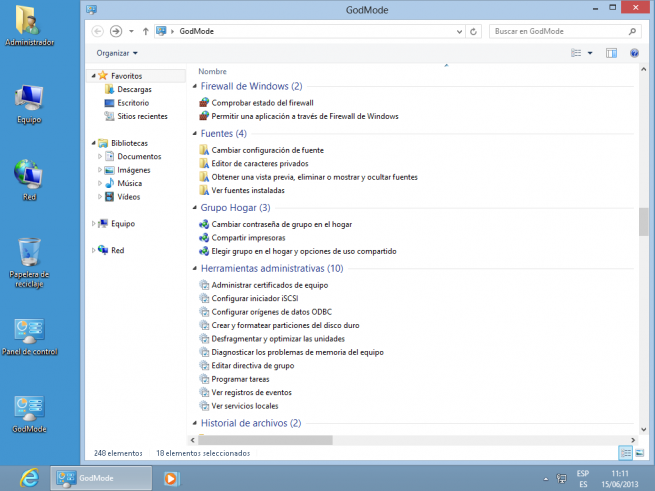
Acceder a “Modo dios”

Gracias a este modo se puede tener acceso de forma rápida a más funciones y controlar los permisos gracias a un panel de control extendido con respecto al que tiene acceso un usuario normal.
Para poder activarlo se debe hacer:
  • Crea una carpeta en el escritorio de Windows
  • Guárdalo con el siguiente nombre: GodMode.{ED7BA470-8E54-465E-825C-99712043E01C}
Una vez que se guarde el icono cambiará de forma automática.


Fuente
www.redeszone.net

17 ago 2013

Windows 8.1, disponible en descarga digital el 17 de Octubre

windows-8.1-start-button
Microsoft ha anunciado el la fecha de lanzamiento de Windows 8.1, será el 18 de octubre el día a partir del cual estará disponible en tiendas físicas, y un día antes en descarga digital, a partir de las 13:00 (hora española) del 17 de octubre.
La actualización a Windows 8.1 será gratuita para los usuarios actuales de Windows 8, que dispondrán de acceso a esa actualización el día 17. Con los decepcionantes números de venta de Windows 8 muy por debajo de las expectativas de Microsoft, y la rebaja en el precio de la Surface RT, ésta conversión del sistema operativo parece ser la mayor baza de la compañía para darle la vuelta al asunto.
Según los responsables de Microsoft, algunas de las novedades de ésta revisión de Windows 8 son mejoras en personalización (como por ejemplo la posibilidad de usar fondos de pantalla animados), Internet Explorer 11, una mejor conectividad con SkyDrive y la inclusión del icónico botón de inicio, aunque con unas funciones un poco diferentes a las que ya conocíamos.
Como mejora, también nos encontramos con que se podrá iniciar directamente en el escritorio al iniciar el sistema en vez de en la colorida pantalla de inicio característica de la interfaz Modern UI. Con estas mejoras, Microsoft pretende dar solución a algunas de las críticas que suscitó Windows 8.
Aquí se pueden ver algunas capturas del aspecto que tendrá el nuevo botón de inicio y las mejoras de ésta versión 8.1 de Windows.


Fuente
www.redeszone.net

Añade un botón de inicio a Windows 8.1 con StartisBack

Startisback_foto_1
En artículos anteriores os hemos hablado de diferentes programas que nos permiten añadir un menú de inicio en el nuevo sistema operativo de Microsoft  Windows 8 y su próxima actualización Windows 8.1. Existen muchas alternativas para añadir un menú inicio a Windows 8, cada una con diferentes características y herramientas para adaptarse lo máximo posible a cualquier usuario.
En este artículo vamos a hablar de otra alternativa para añadir un menú inicio a Windows 8 llamada StartisBack. Esta aplicación nos va a permitir agregar un menú inicio a nuestro sistema Windows 8 con una apariencia muy similar al de Windows 7.
StartisBack es una aplicación de pago, aunque tenemos 30 días para probarla. Una vez consumidos los días de prueba podemos comprar por 3 dólares una licencia de por vida para 2 equipos,un precio bastante aceptable si de verdad damos uso a la aplicación.
Las características que nos ofrece StartisBack son:
  • Posibilidad de arrancar el sistema directamente en el escritorio, sin pasar por Modern UI.
  • Varios estilos para elegir, entre otros, una apariencia que recrea a Windows XP y otra similar a Windows 7.
  • Funciona de forma nativa, no crea procesos independientes.
  • Alto nivel de personalización para que cada usuario lo adapte a sus gustos y necesidades.
Podemos descargar la versión de prueba de 30 días de StartisBack desde su página web principal. Si somos usuarios de Windows 8.1 podemos descargarnos su nueva beta que está preparada para la nueva actualización.
Una vez descargado lo instalaremos en nuestro sistema. La instalación se realiza de forma prácticamente automática y está limpia de malware.
Una vez finalizada, veremos una ventana que nos pregunta si queremos comenzar la configuración de la aplicación.
Si seleccionamos “Configurar StartisBack ahora” se nos abrirá una ventana de configuración desde la que elegiremos el icono del botón inicio que queremos y la apariencia del menú, entre otros aspectos.
Startisback_foto_2
El apartado “Menú inicio” nos permite configurar el comportamiento de dicho menú y configurar la mayoría de las opciones que disponen las versiones anteriores de Windows. El apartado “Cambiar” nos va a permitir configurar, entre otros aspectos, si queremos que aparezca el escritorio del sistema en lugar de Modern UI a la hora de iniciar el sistema. El apartado “Avanzado” dispone de varias opciones de mejora para el menú y la posibilidad de deshabilitar el menú inicio para un determinado usuario.
Una vez configurado a nuestro gusto, podremos ver ya el icono en la parte inferior. Al pulsarlo, veremos el menú inicio de Windows.
Startisback_foto_3
Como hemos dicho antes, por el momento no es compatible con Windows 8.1, pero dispone de una beta en la que ya empieza a tener soporte para dicho sistema. En poco tiempo se lanzará como versión estable del programa.
¿Qué te parece StartisBack? ¿Conoces más aplicaciones similares?


Fuente
www.adslzone.net

29 jul 2013

Añade un menú de inicio al botón de Windows 8.1 con Start Menu X

Start_Menu_X_foto_1
Cuando Microsoft anunció la llegada de la actualización de Windows 8 a Windows 8.1, afirmó que iba a incluir un botón inicio al igual que sus versiones del sistema operativo anteriores. El problema ha llegado a la hora de probar la Preview que publicó hace unas semanas cuando ese botón inicio no contenía un menú inicio propiamente dicho, sino que únicamente era un botón que abría Modern UI.
El disgusto de la gente no tardó en aparecer en las redes al ver que lo que ellos pensaban que iba a ser un menú inicio lo único que añadieron fue el botón. Por internet hay varios programas que permiten añadir un menú inicio clásico a nuestro Windows. Por defecto estos programas funcionaban en Windows 8 perfectamente pero mostraban errores a la hora de ejecutarse en Windows 8.1. Estos errores se han ido solventando poco a poco y ahora la mayoría están adaptados al botón inicio de Windows 8.1 integrándose en él perfectamente.
Uno de los programas que permite disponer de un menú inicio en el sistema es Start Menu X. Este programa es gratuito y se puede descargar desde su página web.
Una vez descargado lo instalaremos en nuestro Windows 8.1 como una aplicación normal.
Una vez terminada la instalación de Start Menu X ejecutaremos el menú inicio y esperaremos unos instantes a que se configure automáticamente en el sistema. Una vez finalizada la configuración podremos ver el menú inicio disponible. Para abrirlo pulsaremos sobre el botón de inicio y nos aparecerá.
Start_Menu_X_foto_2
Lo primero que debemos hacer ahora es cambiar el idioma de Start Menu X. Para ello hacemos click sobre el icono de configuración y seleccionamos la opción que nos aparece en la imagen.
Start_Menu_X_foto_3
Una vez tenemos ya nuestro menú inicio en español, podremos comenzar a usarlo. Como podemos ver, el menú es algo diferente al clásico que solemos conocer, pero es totalmente funcional. Podemos acceder desde él a todos los programas instalados, a los documentos del sistema, a “mi pc”, al panel de control… todos los datos se nos mostrarán en el panel deslizable.
Disponemos de la opción de comprar la versión Pro de Start Menu X, pero es algo opcional y con la versión gratuita podremos disfrutar sin problemas.
¿Qué te parece Start Menu X? ¿Conoces otros programas preparados para añadir un menú inicio al botón de Windows 8.1?


Fuente
www.softzone.es

27 jun 2013

Microsoft presenta oficialmente Windows 8.1 con muchas novedades, botón de inicio incluido

Windows 8.1 Pantalla Inicio
Microsoft acaba de presentar en el evento para desarrolladores BUILD todas las novedades que podremos encontrar en la esperada actualización Windows 8.1. La versión final llegará al mercado a finales de año, aunque ya está disponible la primera beta pública donde podemos empezar a ver todo lo que nos espera en esta nueva versión del sistema operativo de Microsoft. La vuelta del botón de inicio es uno de los aspectos más comentados, aunque Windows 8.1 incorpora multitud de pequeñas mejoras sobre todo centradas en el escritorio tradicional. A continuación, os contamos las novedades de Windows 8.1.
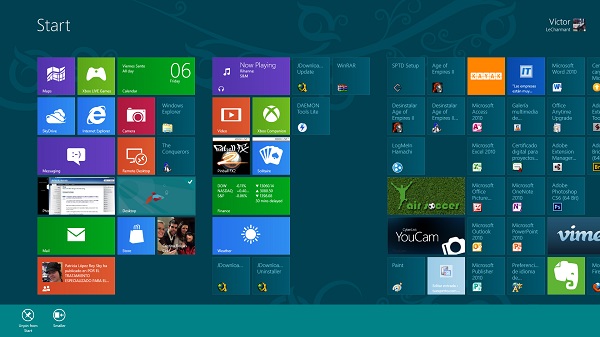
La pantalla de inicio donde aparecen todas las aplicaciones es ahora mucho más personalizable y ofrece multitud de opciones para adaptarla a nuestras necesidades. Los tiles se pueden cambiar de tamaño, siendo posible hacerlos mucho más grandes o mucho más pequeños que actualmente. Dependiendo del tamaño, el icono interactivo nos ofrecerá un mayor o menor grado de información.
También será posible cambiar el fondo de esta pantalla e incluso podremos seleccionar imágenes animadas para ello. La paleta de colores también se ha ampliado enormemente y ahora incluye una gran gama de colores disponibles para personalizar aún más la interfaz. Las aplicaciones se pueden mover en grupo y realizar acciones sobre una selección de varias. Gracias a los nuevos gestos, podremos acceder a una pantalla con todas las aplicaciones instaladas.
Uno de los aspectos más destacados de Windows 8.1 es la mayor importancia del escritorio tradicional. Microsoft es consciente del gran número de usuarios que han mostrado su rechazo a las novedades incluidas en Windows 8. El botón de inicio ha vuelto a su sitio, aunque solo nos dará acceso a la pantalla mosaico de inicio, como ya hace la esquina inferior izquierda en la versión actual.
Windows 8.1 Botón Inicio
Aunque una de las cosas que más ha gustado es la posibilidad de iniciar el sistema directamente en el escritorio de toda la vida, sin que sea necesario pasar por la pantalla de inicio y abrir la aplicación escritorio. Sin duda, los usuarios que utilizan el equipo de un modo tradicional lo agradecerán enormemente.
La tienda de aplicaciones se ha rediseñado por completa y ahora muestra una gran cantidad de detalles de un solo vistazo. Las aplicaciones se actualizan de forma automática y se ha habilitado la posibilidad de comentar y votar sobre las aplicaciones existentes, algo especialmente útil cuando estamos buscando a una aplicación.
El navegador es ahora Internet Explorer 11 que toma la base de la versión actual mejorando la velocidad de carga de las páginas web y añadiendo nuevas características. También se han cambiado algunos elementos de la interfaz para mejorar la usabilidad y se añade soporte para WebGL.
Estos son algunas de las novedades más destacadas de Windows 8.1 aunque no son las únicas. Se ha mejorado la multitarea y ahora se pueden ver hasta tres aplicaciones al mismo tiempo en la pantalla. La búsqueda se ha mejorado y se ha integrado Bing en el sistema, ahora todas las búsquedas están centralizadas. Todas las aplicaciones con interfaz Modern han sido mejoradas y cuentan ahora con nuevas características.
Toda la información en la página web de Microsoft habilitada al efecto.


Fuente
www.adslzone.net

18 abr 2013

La interfaz Metro se podría desactivar en Windows 8.1

La remodelación que prepara Microsoft de su último sistema operativo podría ser más profunda de lo que en un principio se esperaba. La interfaz Metro, conocida oficialmente como Modern UI, podría desaparecer en Windows 8.1 si así lo desean los usuarios según apuntan las últimas informaciones.

Nuestro portal especializado en software, Softzone.es, informa sobre los nuevos cambios que se esperan en Windows 8.1. Así se conoce a la actualización de Windows 8 que prepara la firma de Redmond para el último tramo del año y que en un principio se dio a conocer como Windows Blue. El más llamativo podría ser el referido a la opción para desactivar la polémica interfaz Modern UI que tantas críticas ha despertado entre los usuarios.

En el código de actualización filtrado hace unas semanas en el que una línea deja entrever esta posibilidad ha provocado los últimos rumores. Mientras Microsoft se había mantenido en su postura de una forma rígida en los últimos meses, esta noticia deja claro que empieza a suavizarla, aunque no podemos afirmar con rotundidad que será integrada en W8.1.

De este modo, el gigante norteamericano podría haber escuchado las numerosas críticas negativas realizadas por parte de usuarios y empresas, quienes ven en la interfaz que su día se conoció como Metro un hándicap para utilizar equipos cuyas pantallas no son táctiles. Esto ha provocado que muchos prefieran volver a Windows 7, cuyo manejo con el ratón es notablemente más cómodo.

No obstante, al margen de una opción de desactivación, la compañía de Redmond trabajará para mejorar Modern UI. Su objetivo es hacer más cómoda la transición a la nueva interfaz, aunando elementos clásicos con otros nuevos. Quizá el mejor momento para ello hubiese sido con el lanzamiento de la primera versión de Windows 8, pero desde Microsoft creen que aún no es tarde.

Más allá de novedades para potenciar el uso del ratón, W8.1 incluirá un nuevo botón en el lado izquierdo de la pantalla para acceder a una lista de aplicaciones en la que predominarán las más utilizadas. La función de búsqueda también se remodelará para mostrar resultados de Internet y no solo los del equipo, y se podría crear un nuevo botón de Inicio. Igualmente, se espera una navegación táctil más fluida y una mejor integración con Skydrive.


Fuente
www.adslzone.net

4 abr 2013

Cómo crear un Live-USB para instalar Windows 8

windows_7_y_8_bootusb_manual_1
Hay varias ocasiones en las que puede que necesitemos un USB para instalar un sistema operativo, por ejemplo, en un netbook o un ultrabook ya que la mayoría de modelos no disponen de unidad lectora de CD-DVD. También puede ocurrir que tengamos una imagen ISO y no queramos grabarla para gastar un DVD.
En estos casos podemos hacer uso de una aplicación llamada Windows 7 USB/DVD Download Tool que nos permite crear un USB autoarrancable de un sistema operativo Windows para poder instalarlo en un equipo desde dicha unidad USB.
Windows 7 USB/DVD Download Tool se puede descargar desde su web principal. En las últimas versiones se ha confirmado que dicha aplicación sirve para crear USB autoarrancables del nuevo sistema Windows 8.
En primer lugar nos descargamos el programa desde su página web y lo instalamos en nuestro equipo.
Una vez instalado ejecutamos el programa y veremos un asistente desde el que podremos crear el USB con el sistema operativo que queramos. En asistente nos pide que le carguemos la imagen ISO en el primer paso.
windows_7_y_8_bootusb_manual_2
Debemos buscar en el sistema dónde tengamos almacenada la imagen iso de Windows para crear el USB. para ello hacemos click sobre “Browse” y la cargamos en el programa.
Hacemos click sobre “next” y nos preguntará sobre el soporte dónde queremos copiar el contenido de la imagen. Podemos elegir si hacerlo en un USB o comenzar a grabarlo a un DVD. Seleccionamos USB.
windows_7_y_8_bootusb_manual_3
A continuación nos preguntará en qué USB vamos a copiar el contenido de la imagen de Windows. Seleccionaremos el USB que queremos hacer arrancable y a continuación pulsamos sobre “begin copying”.
windows_7_y_8_bootusb_manual_4
Nos aparecerá un mensaje que nos indica que el dispositivo va a ser formateado para poder continuar. Hacemos click sobre “erase USB device” para que el programa lo formatee y comience la copia de archivos.
windows_7_y_8_bootusb_manual_5
Comenzará el formateo del disco. Esperamos hasta que finalice.
windows_7_y_8_bootusb_manual_6
A continuación comenzará la copia de archivos. Esto puede llevar un rato dependiendo de la velocidad del USB y del equipo. Esperamos hasta que finalice.
windows_7_y_8_bootusb_manual_7
windows_7_y_8_bootusb_manual_8
Una vez finalizado el proceso de creación del USB ya tendremos nuestro USB listo para poder instalar Windows 8 en él. Sólo nos queda iniciar nuestro equipo y seleccionar que queremos arrancar desde la unidad USB y listo, comenzará la instalación desde el USB.


Fuente
www.redeszone.net

29 mar 2013

Windows Blue es el sustituto oficial de Windows 8

Microsoft ha confirmado oficialmente que está trabajando en el sustituto de Windows 8. El nombre interno del proyecto es Windows Blue, aunque parece que no será el nombre final cuando llegue al mercado. Los primeros detalles oficiales se darán a conocer durante el mes de junio en el evento Microsoft Build, que tiene lugar en San Francisco.
Nuestros compañeros de TabletZona nos informan de la presentación oficial de Windows Blue fijada para el próximo mes de junio. El sustituto de Windows 8 se dará a conocer entre los días 26 y 28 de junio en las conferencias para desarrolladores Windows Build. Este sistema operativo apostará por la unificación entre los sistemas de escritorio y móviles.
Las primeras imágenes y vídeos sobre el nuevo sistema operativo ya se han filtrado. En ellas podemos ver como esta actualización se centra en mejorar la experiencia de usuario a través del retoque de algunas funcionalidades y la incorporación de otras tantas. Algunos portales especializados ya han podido probar lo nuevo de los de Redmond.
Los cuadros del menú inicio de la interfaz Modern, llamados Tiles, sufrirán un cambio muy importante. Ahora se podrán ajustar a tamaños menores y recibirán funciones que ya están presentes en Windows Phone. También podremos elegir entre una gama más amplia de colores, utilizando una barra que aparecerá en la parte derecha de la pantalla.
Aparece una nueva sección con diferentes opciones para administrar las conexiones y las aplicaciones. Desde ese menú se podrán activar y desactivar las conexiones, agregar redes o ver las propiedades de las aplicaciones instaladas, además de poder manejarlas. Skydrive estará más presente en el sistema y podremos configurarlo para que guarde todos los vídeos y fotos.
Lo que parece seguro es que Windows Blue no será el nombre definitivo del producto, según ha declarado Microsoft. Los de Redmond han aclarado que se trata del nombre del proyecto interno, por lo que debemos esperar un nuevo nombre para cuando sea presentado oficialmente.


Fuente
www.adslzone.net

Related Posts Plugin for WordPress, Blogger...