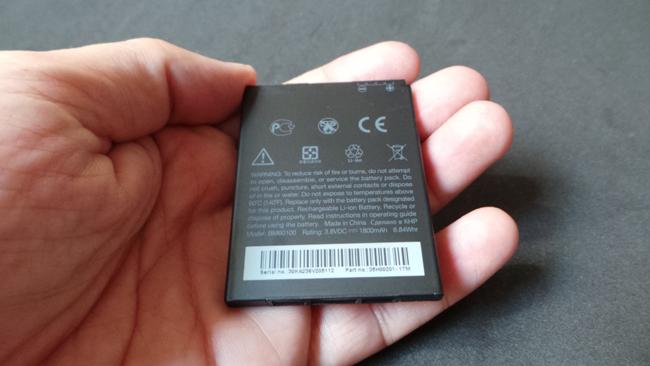
Ya está aquí: iPhone 6, características y precio

Apple acaba de presentar el iPhone 6 de forma oficial y se confirma lo que muchos rumores apuntaban, dos tamaños y unas especificaciones muy buenas, entre las que destaca el aumento máximo de la capacidad de almacenamiento hasta los 128 GB, el nuevo SoC A8, las mejoras en las cámaras y, como no, el aumento de resolución de pantalla.

iPhone 6 Plus, características oficiales

El iPhone 6 de 5,5 pulgadas es por fin una realidad. Tim Cook ha sido el encargado de anunciar que al iPhone 6 le acompañará una versión de mayores dimensiones que ha sido bautizada como iPhone 6 Plus.

Apple Watch: Características oficiales

Apple ha anunciado de manera oficial desde su keynote en el Flint Center de California, el Apple Watch, el reloj inteligente con el que la compañía de Cupertino buscará hacerse un hueco en el mercado de dispositivos móviles weareables.

Comparativa iPhone 6 vs. iPhone 6 Plus

Durante las últimas 72 horas, hemos paseado, trabajado y jugado con los nuevos iPhone de Apple. Poniendo a prueba las unidades y enfrentándolos, hemos sacado unas conclusiones que os mostramos a continuación. Aunque parecidos, tienen un punto de rivalidad entre ellos que puede marcar la diferencia a la hora de decantarse por uno de los dos.

Grand Thef Auto V

Grand Theft Auto V ya está aquí y es el mejor juego que existe para la actual generación. Para PS3 y Xbox 360. Y creedme, la importancia que GTA V se ha ganado a partir de ahora no tendrá nada que ver con la nota que veáis en este análisis, ni en la de otras webs de la competencia. La importancia que GTA V está teniendo en este día histórico la hemos fabricado entre todos, entre los que reservamos nuestros juegos con meses de antelación, los que lo compraron en formato digital y los que han esperado sus buenas colas desde muy temprano esta mañana por tener hoy un rato que dedicarle a Franklin, Michael y Trevor.

Redes Sociales


23 nov 2014

Cómo configurar una red local en Windows 8.1

logo_redes_servidor
Hace meses que Windows 8.1 está con nosotros, ahora en RedesZone podéis ver un completo manual de cómo configurar una red local en Windows 8.1 por ejemplo para compartir archivos vía Samba e incluso para compartir impresoras. Aunque la interfaz gráfica se parece mucho a Windows 7 y ya tenemos manual de él, hemos querido hacer uno nuevo centrándonos específicamente en la versión de Windows 8.1.

Lo primero que deberemos hacer para crear una red local y compartir archivos y recursos es estar en la misma subred, normalmente el propio router incorpora un servidor DHCP que nos proporcionará direcciones IP que están en la misma subred, y por tanto habrá comunicación entre los ordenadores. Posteriormente debemos asignar a cada ordenador un nombre que lo identifique sin equivocaciones de otros ordenadores de la red, y además deben estar en el mismo grupo de trabajo.
Una vez que hemos configurado esto, debemos configurar el Grupo Hogar para conectar los equipos domésticos y seguir un asistente de nos dará varias opciones, incluyendo una clave privada para añadir más equipos al grupo del hogar fácilmente.
Podéis leer el manual en el siguiente enlace:
Esperamos que os guste el manual, próximamente os enseñaremos a realizar diferentes montajes de redes, tal y como hicimos con Windows 7. Podéis ver más manuales para Windows en nuestra sección.


Fuente
www.redeszone.net

7 nov 2014

Nostalgia: Cómo instalar Windows 3.1 paso a paso

Windows_3.11_instalacion_foto_1
Actualmente estamos acostumbrados a desenvolvernos sin problemas en los sistemas operativos modernos, sin embargo, estos sistemas no siempre han sido así. Los primeros sistemas operativos de Microsoft (MS-DOS) funcionaban en modo texto a través de una pantalla de fósforo o en blanco y negro. Al llegar Windows, este se distribuyó como una aplicación, una interfaz gráfica para el ordenador pero que funcionaba por encima de DOS.
En este artículo vamos a recordar cómo era el proceso de instalación de Windows 3.1, una de las versiones más utilizadas del sistema operativo anterior a Windows 95.

Primeros pasos

Lo primero que debemos hacer es instalar MS-DOS en la máquina donde vamos a instalar Windows 3.1. FreeDOS también sirve como sistema operativo base, por lo que en cualquier caso debemos tener instalado un sistema DOS sobre el que instalaremos MS-DOS.
Windows 3.1 se distribuía en 7 disquetes, 6 de ellos para la instalación del sistema operativo y el séptimo contenía una serie de controladores adicionales para el hardware más específico y moderno.
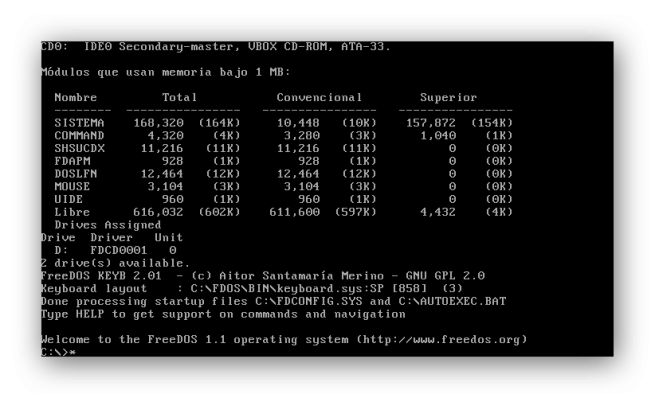
Lo primero que debemos hacer es ejecutar nuestro sistema MS-DOS o FreeDOS e introducir el disquete en la lectora. A continuación tecleamos A: para abrir la unidad.
Con el comando DIR podemos ver que funciona la lectora, pudiendo ver así la lista de archivos.
Windows_3.11_instalacion_foto_2
Tecleamos INSTALAR y comenzará el proceso de instalación.

Instalación de Windows 3.1

La primera ventana que veremos será la siguiente.
Windows_3.11_instalacion_foto_3
En ella podemos elegir si queremos ver la ayuda de la instalación, cerrar el asistente o comenzar con el proceso de copia. Pulsamos Enter para iniciar el proceso de copia. A continuación elegiremos si queremos la instalación rápida o la personalizada. Para poder acceder a un mayor número de configuraciones la personalizaremos con la tecla P.
Windows_3.11_instalacion_foto_4
Seguimos con el asistente y debemos elegir la ruta donde se instalará el sistema, por defecto C:\Windows
Windows_3.11_instalacion_foto_5
En el siguiente paso se comprobarán los requisitos de nuestro equipo.
Windows_3.11_instalacion_foto_6
Podemos modificar cualquiera de los apartados correspondientes, sin embargo, si el asistente ha detectado todo nuestro hardware aceptaremos los requisitos que nos aparecen y continuaremos con el proceso.
Durante la instalación el sistema nos pedirá progresivamente que introduzcamos los nuevos discos de instalación.
Windows_3.11_instalacion_foto_7
Finalmente llegamos a una interfaz gráfica.
Windows_3.11_instalacion_foto_8
En ella debemos introducir nuestro nombre y el nombre de sistema de cara a identificarlo en una red. Continuamos con el asistente y nos preguntará por los programas y componentes que queremos instalar. Como tenemos espacio de sobra dejaremos las opciones por defecto seleccionadas y continuamos con el asistente.
Windows_3.11_instalacion_foto_9
Antes de comenzar con la copia de archivos debemos establecer la memoria virtual de nuestro sistema. Los 24MB por defecto del asistente serán suficientes.
Windows_3.11_instalacion_foto_10
Finalmente comenzará el proceso de instalación. Durante la copia de archivos se nos pedirá varias veces cambiar el disco para que pueda seguir copiando los archivos.
Windows_3.11_instalacion_foto_11

Windows_3.11_instalacion_foto_12
Una vez termina la copia del sexto disco ya tendremos el sistema listo, aunque antes debemos realizar una serie de pasos adicionales antes de poder utilizarlo. En primer lugar modificar unos archivos de DOS para permitir el arranque del sistema.
Windows_3.11_instalacion_foto_13
También instalar las impresoras, en caso de tener una conectada.
Windows_3.11_instalacion_foto_14
Y analizar el disco duro en busca de aplicaciones para poder adaptarlas.
Windows_3.11_instalacion_foto_15
Ya ha finalizado el proceso de instalación de Windows 3.1.
Windows_3.11_instalacion_foto_16
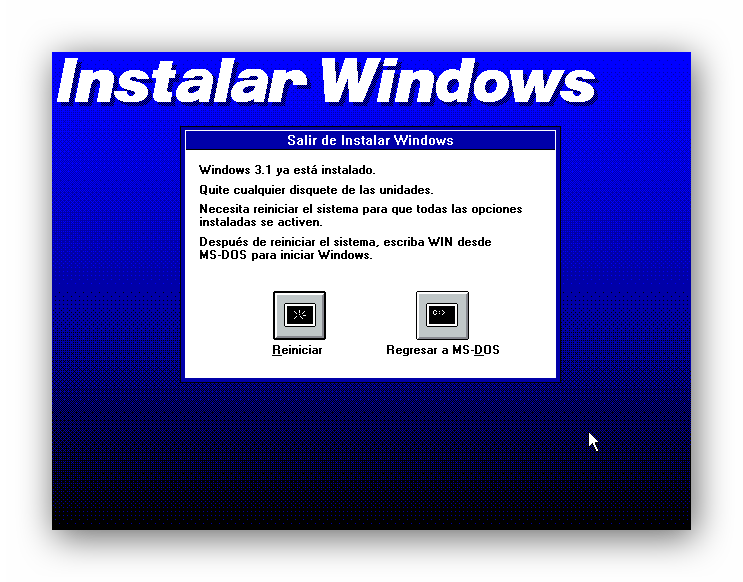
Lo único que nos queda por hacer es reiniciar el sistema o volver a MS-DOS para arrancar manualmente Windows 3.1.
Windows_3.11_instalacion_foto_17
Desde DOS escribimos WIN y automáticamente cargará nuestro “nuevo” Windows 3.1.
Windows_3.11_instalacion_foto_18
¿Cuál fue el primer sistema operativo que utilizaste y por el que sientes nostalgia?


Fuente
www.softzone.es

26 oct 2014

Cómo hacer un formateo a bajo nivel a nuestros discos duros.

hdd low level format formateo a bajo nivel foto 1
Cuando habitualmente hablamos de “formatear” pensamos que se borran los datos y se deja el estado del disco duro como recién salido de fábrica, sin embargo, esto no es así ya que los datos siguen estando presentes en la estructura del disco. Existe otro tipo de formateo llamado “de bajo nivel” que realiza un borrado exhaustivo de toda la superficie del disco recomendable para realizarlo en varias ocasiones aunque desaconsejable en otras.
Por lo general un formateo normal en un sistema operativo simplemente elimina el índice de archivos, el fichero que contiene todas las entradas de cada uno de los archivos almacenados en el disco quedando aparentemente vacío pero que, en realidad, todos los datos siguen estando presentes en el mismo y tanto empresas de recuperación de datos como programas específicos podrían recuperarlos sin mayor dificultad.
El formateo a bajo nivel (también llamado formateo seguro o de primer nivel) borra por completo todos los datos y dificulta notablemente cualquier intento de recuperación de estos por lo que debemos asegurarnos de que en el disco duro no hay ningún archivo que no queramos perder. Un formateo a bajo nivel es recomendable, por ejemplo, cuando un disco duro comienza a fallar para intentar que los sectores defectuosos vuelvan a funcionar restaurando su valor “zero” por defecto. También es muy útil este tipo de formateo en determinados casos, por ejemplo, cuando queramos que todos los datos se borren completamente impidiendo su recuperación.
La mejor herramienta para realizar formateos a bajo nivel desde Windows es HDD Low Level Format Tool. Podemos descargar esta aplicación desde su página web principal. Una vez descargado lo instalamos en nuestro sistema (si vamos a utilizar la versión instalable) y ejecutar el programa. Nos aparecerá una ventana similar a la siguiente.
En esta ventana veremos todos los discos duros conectados a nuestro PC. Debemos seleccionar el que queremos formatear y pulsar sobre “continue” para empezar a trabajar con él. A continuación veremos una nueva ventana:
hdd low level format formateo a bajo nivel foto 2
En esta nueva ventana tenemos 3 pestañas diferentes: la primera de ellas nos mostrará información general sobre el disco duro y la tercera nos devolverá los datos del SMART útiles para conocer el estado de salud de nuestro disco duro. La segunda pestaña es la importante a la hora de realizar el formateo a bajo nivel.
hdd low level format formateo a bajo nivel foto 3
En esta pestaña veremos un botón llamado “Format this device” y una serie de advertencias que nos indicarán que todo lo que formateemos quedará borrado para siempre. Pulsamos sobre dicho botón para que comience el borrado del disco.
El proceso de borrado tardará varias horas, por lo que debemos dejar el ordenador funcionando durante ese período que durará según la capacidad total del disco. Una vez finalice nuestro disco duro estará completamente formateado y tendremos que crear una nueva tabla de particiones junto a las mismas para poder volver a empezar a utilizarlo.
HDD Low Level Format Tool cuenta con una versión gratuita limitada a 180GB de formateo a la hora, aunque también disponemos de versiones de pago a 3.30 dólares para uso personal y 27 dólares para aquellas empresas que vayan a utilizar la herramienta con fines comerciales. La diferencia entre la versión gratuita y las de pago es que pagando no tenemos límite de velocidad ni capacidad por hora y el disco se formateará al máximo de la capacidad.
Los dispositivos SSD cuentan con una vida útil basada en ciclos de lectura y escritura, por lo que no es recomendable hacer formateos a bajo nivel sobre estos dispositivos. Tampoco es recomendable hacerlo en memorias USB porque utilizan la misma arquitectura que los discos SSD.
¿Alguna vez has realizado formateos a bajo nivel?


Fuente
www.softzone.es

Guía para hacer el jailbreak al iPhone 6 e instalar Cydia en iOS 8.1

logotipo de cydia en color marrón sobre fondo de color marrón
Ayer mismo nos hacíamos eco de la noticia de que el Team Pangu había lanzado el primer jailbreak para iOS 8.1, compatible con los últimos iPhone 6 y iPhone 6 Plus. Pero señalábamos que faltaba aún una pieza clave, Cydia, que hoy mismo acaba de ser actualizado y se puede instalar, aunque de forma manual.
A la espera de que el Team Pangu incluya en su método, como prometió, la instalación de Cydia junto al jailbreak de los terminales no estaba disponible para hoy y, tampoco, el soporte de muchos tweaks que dejaron de funcionar desde que Substrate, la plataforma que da Saurik para ellos, tampoco era compatible con iOS 8.
Tras el moviento sorpresa del equipo de desarrolladores chinos ayer, Saurik se ha puesto las pilas y ya tenemos Cydia para iOS 8, compatible evidentemente con iOS 8.1, en cualquier iPhone o iPad con el jailbreak hecho.
El único problema es que habrá que instalar de forma manual la aplicación, así que vamos a repasaro todo los pasos necesarios para el jailbreak y la instalación de Cydia:

Jailbreak en iOS 8.1 con Pangu 8 e instalación manual de Cydia

Primero hay que destacar que sólo es compatible con iPhone 4s, 5, 5s, 6 y 6 Plus. Además también es compatible con iPad Mini, Mini 2 y Mini 3. iPad 2, 3, 4, iPad Air y con iPod Touch de quinta generación. Desde Pangu recomiendan que, además de la copia de seguridad de los datos, se desactive el bloqueo de pantalla y la función Buscar mi iPhone que pueden causar problemas.
A partir de ahí los pasos son, recordando que sólo está disponible para Windows:
2º.- Conecta tu iPhone, iPad o iPod al ordenador con el cable USB.
3º.- Haz click sobre el ejecutable con el botón derecho del ratón y elije “Ejecutar como Administrador”
3º.- Desmarca el único checkbox disponible, espera que el jailbreak reconozca el dispositivo conectado y pulsa el botón azul central.
4º.- Espera a que Pangu 8 termine, y cuando se reinicie el terminal, estará jailbreakeado.

Vamos ahora con la instalación de Cydia:
1º.- Descarga la nueva versión de Cydia 
2º.- Hay que conectarse mediante un programa SSH al dispositivo. Esto ya lo podemos hacer tanto desde Windows como desde Mac con programas como Cyberduck. Para conectarnos tendremos que poner en el programa que elijamos:

- Dirección iP del dispositivo iOS como sevidor (Se ve en Ajustes>WifI)
- Nombre de usuario: root
- Password: alpine
- Puerto: 22.

3º Una vez establecida la conexión, hay que arrastrar a la carpeta “/” el archivo de Cydia descargado. Es decir, al directorio raíz.
4º.- Cuando ya se ha copiado, le cambiamos el nombre por “Cydia.deb”.
5º.- A continuación, sobre este archivo pulsamos y elegimos la opción “Abrir en Terminal”.
6º.- Habrá que contestar “Yes” y escribir de nuevo la contraseña alpine cuando nos lo soliciten. Con esto hemos conseguido que la conexión SHH esté activa también en el Terminal de Windows.
7º.- Introducimos estos códigos tal y como se muestran, cada uno en una línea:
cd /dpkg –force all -i cydia.deb
killall -9 backboardd SpringBoard
su -c uicache mobil

Con esto habrá terminado la instalación pero aún nos quedará reiniciar el dispositivo para ver el icono de Cydia reluciente en nuestro dispositivo con iOS 8.1 ya completamente con jailbreak.


Fuente
www.movilzona.es

29 jun 2014

Cómo ocultar fotos, vídeos y hasta carpetas enteras en Android

Captura de pantalla 2014-06-27 a la(s) 16.25.36
Que Android sea un sistema basado en Linux tiene muchas ventajas, una de ellas es que hereda algunas de las posibilidades más interesantes de modificar el comportamiento del mismo de forma sencilla y sin necesidad de root, aplicaciones ni nada parecido. En concreto, un sencillo truco nos permitirá ocultar imágenes, vídeos y cualquier archivo que no se mostrarán en ninguna aplicación y sólo sabremos nosotros donde están.
Las posibilidades que da Android de entrar hasta la última de sus carpetas y archivos mediante gestores como ES File Explorer, uno que os recomendamos instalar antes de seguir adelante con este proceso ya que es gratis, soporta hasta 30 idiomas y sus muchas buenas puntuaciones dan fe de su calidad en Google Play.
Gracias a este tipo de archivos podemos utilizar un truco simple y sencillo para ocultar cualquier archivo o carpeta a los ojos indiscretos de otras personas y del resto de aplicaciones del sistema. Por ejemplo, es posible ocultar una serie de imágenes o el contenido de una carpeta sin muchos problemas.
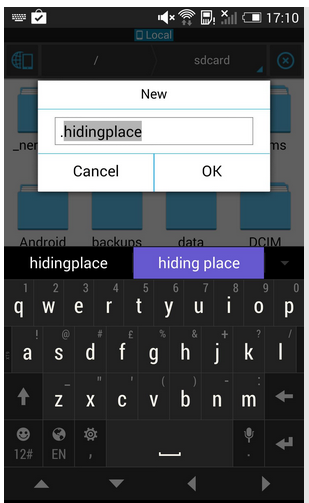
Para ello tenemos 2 opciones. La primera es que crear una carpeta, que puede tener cualquier nombre, pero con la particularidad de que en su nombre hay que colocar un punto como primer caracter. Por ejemplo, sin las comillas, se podría poner “.carpeta” y esta y su contenido será obviado por cualquier aplicación, es decir, si tenemos dentro fotos, no se mostrarán en la galería ni en cualquier otra aplicación.

Para la segunda opción, si lo que queremos es que se vean archivos pero ocultar fotos y vídeos que ya están en una carpeta, solo hay que crear un archivo con el nombre “.nomedia” dentro de la carpeta, sin necesidad de extensión ni nada más. Simplemente un archivo “vacío” con ese nombre y todas las imágenes y vídeos desaparecerán para cualquier aplicación, incluso si reconoce la carpeta.
Captura de pantalla 2014-06-27 a la(s) 16.26.05
Una última advertencia antes de que os pongáis a ocultar archivos, comprobad que en el gestor que utilicéis habéis marcado que estén visibles los archivos ocultos o no podréis acceder a ellos.


Fuente
www.movilzona.es

14 jun 2014

Cómo cambiar la MAC de una tarjeta de red en Linux con ifconfig

ifconfig_cambiar_mac_linux_foto_1
Cambiar la MAC de una tarjeta de red nos permite navegar por internet de forma anónima ya que el tráfico quedará asociado únicamente a la MAC nueva en vez de a la original de la misma. Este cambio, aparte de para aumentar nuestra privacidad en la red, también es útil para acceder a determinados servicios que únicamente permiten el tráfico a determinadas direcciones MAC.
Ya que la dirección MAC está en el hardware de la tarjeta de red no puede ser modificada fácilmente de manera permanente, sin embargo, en los sistemas operativos modernos sí que se puede modificar a nivel de software para filtrar todo el tráfico que se genere con ella.
Los usuarios de sistemas operativos basados en Linux, por ejemplo, Ubuntu, podemos cambiar la dirección MAC de nuestra tarjeta de red fácilmente desde un terminal utilizando el comando ifconfig, comando utilizado para realizar todo tipo de acciones relacionadas con la gestión y administración de redes en el sistema operativo.
Lo primero que debemos hacer es consultar la MAC actual de nuestra tarjeta de red. Para ello abriremos un terminal o un TTY en nuestro sistema y teclearemos:
  • ifconfig -a | grep direcciónHW
En caso de tener el sistema operativo en inglés el comando que debemos introducir es:
  • ifconfig -a | grep HWaddr
Si los 2 anteriores fallan siempre podemos recurrir simplemente a ifconfig -a que nos devolverá todos los resultados relacionados con las tarjetas de red (IP, DNS, Máscara de subred, MAC, etc).
Una vez conocemos la dirección MAC actual de nuestra tarjeta debemos realizar las siguientes configuraciones:
Deshabilitar la tarjeta de red a la que vamos a cambiar la dirección MAC:
  • ifconfig eth0 down
Cambiamos la MAC de dicha tarjeta por la que queramos (cambiando 00:00:00:00:00:00 por la MAC en cuestión que queramos establecer).
  • ifconfig eth0 hw ether 00:00:00:00:00:00
Volvemos a arrancar de nuevo la tarjeta de red:
  • ifconfig eth0 up
ifconfig_cambiar_mac_linux_foto_2
Si volvemos a utilizar el comando ifconfig -a | grep direcciónHW para consultar la MAC actual veremos que en esta ocasión nos mostrará la nueva MAC que hemos introducido en los pasos anteriores. Todo el tráfico que generemos a partir de ahora con esa tarjeta en Linux se identificará con dicha dirección física, sin embargo, los cambios únicamente afectan temporalmente a nivel de software por lo que si reiniciamos el ordenador, cambiamos de sistema operativo, formateamos o realizamos cualquier otra acción volveremos a utilizar la MAC original del dispositivo.
ifconfig_cambiar_mac_linux_foto_3
Antes de cambiar la dirección MAC de una tarjeta de red debemos comprobar que ningún otro dispositivo en la misma red está utilizándola y asegurarnos de que las leyes de nuestro país no prohíben explícitamente este cambio de dirección física de las tarjetas de red.


Fuente
www.redeszone.net

24 may 2014

Cómo desbloquear un smartphone Android con Ransomware

virus de la policía afectando a dispositivos Android
Los ransomware son un tipo de malware que se especializa en secuestrar tu dispositivo para pedir un pago económico a cambio de liberarlo y permitirle que siga siendo funcional. Este tipo de malware únicamente afectaba a ordenadores, sin embargo, recientemente hemos podido ver cómo han dado el salto a dispositivos móviles (concretamente a Android) con un port del conocido “virus de la policía”.
Uno de los trucos que los usuarios suelen hacer en PC para intentar recuperar sus sistemas es arrancar el sistema operativo en modo a prueba de fallos de manera que puedan acceder al sistema evitando que arranquen aplicaciones adicionales y poder proceder a la desinstalación y eliminación del ramsonware, sin embargo, Android no permite arrancar otro sistema operativo o cargar un CD / USB con un sistema livepara la recuperación.
El sistema operativo de Google dispone de un modo de arranque seguro, desconocido por muchos usuarios, y que nos permite acceder al sistema limpio, sin que ninguna aplicación no firmada por Google arranque durante el inicio. Este modo se llama “Modo Seguro“.
Para acceder al modo seguro debemos abrir el menú de apagado de nuestro Android y mantener pulsado sobre la opción de apagar. Nos aparecerá una ventana similar a la siguiente.
Android_modo_seguro_ransomware_foto_1
Seleccionamos el arranque seguro y el terminal se reiniciará automáticamente en este modo. En el modo seguro de Android veremos una apariencia algo “pobre y descuidada” y en la parte inferior veremos el texto “Safe Mode” que nos indica que Android se está ejecutando en modo seguro.
Una vez estemos en modo seguro podremos utilizar sin problemas el sistema operativo evitando que este malware tome el control de él. Una vez en este modo seguro lo primero que debemos hacer es desinstalar la aplicación maliciosa en cuestión. Para ello abriremos el menú de Ajustes > Aplicaciones en nuestro Android y buscaremos la entrada correspondiente, en este caso, a BaDoink, el virus en cuestión.
Android_modo_seguro_ransomware_foto_2
Debemos desinstalar esta aplicación completamente (borrar datos y eliminar aplicación) para que se borre por completo de nuestro dispositivo. Una vez eliminada podemos reiniciar nuestro dispositivo para volver al modo normal y podremos seguir utilizando nuestro Android sin problemas y libre de virus.
¿Conocías este método de desinfección de malware para Android? ¿Conoces algún afectado por este virus de la policía para Android?


Fuente
www.softzone.es

12 may 2014

Cómo cifrar archivos desde un terminal en Ubuntu

cifrar_ubuntu_gpg_foto_1
Es muy importante proteger siempre los archivos más personales de la mejor manera posible para evitar que puedan caer en malos de personas no deseadas. Existen muchas formas diferentes de cifrar archivos para todos los sistemas operativos. En este tutorial os vamos a enseñar cómo hacerlo utilizando gpg, un paquete de cifrado que viene incluido por defecto en Ubuntu, por lo que no necesitaremos ningún software adicional.
En Ubuntu podemos cifrar un archivo o una carpeta en pocos segundos simplemente utilizando el paquete gpg y un terminal. Para cifrar archivos utilizando este método lo primero que debemos hacer es ubicar nuestro archivo en nuestro sistema. En nuestro caso hemos creado como ejemplo un archivo de texto y lo hemos situado en el escritorio por lo que nuestra ruta será:
  • /home/ruvelro/Escritorio/Prueba_RedesZone
Nos debemos situar en la carpeta que contiene nuestro archivo desde un terminal utilizando el comando cd como podemos ver a continuación.
Para cifrar el archivo en cuestión simplemente debemos escribir a continuación:
  • gpg -c Prueba_RedesZone
El terminal nos pedirá una contraseña que será la que utilicemos para cifrar y descifrar. Cuanto mayor sea la clave mayor seguridad obtendremos y será más complicado descifrar el archivo por la fuerza bruta.
cifrar_ubuntu_gpg_foto_2
Una vez introduzcamos la contraseña se cifrará el archivo y nos devolverá un nuevo fichero con extensión .gpg que será nuestro archivo ya cifrado.
cifrar_ubuntu_gpg_foto_3
Si lo intentamos ejecutar veremos datos confusos y borrosos.
cifrar_ubuntu_gpg_foto_4
Ya podemos transportar este archivo de forma segura y, aunque caiga en malas manos, no podrá ser ejecutado ni podrán ver el contenido del mismo.
Para descifrar el archivo y volver a obtener el fichero original debemos teclear en un terminal:
  • gpg Prueba_RedesZone.gpg
El mismo terminal nos pedirá la clave de cifrado con la que hemos cifrado este archivo y comenzará su proceso de descifrado. Una vez finalice (tardará más o menos en función del tamaño del archivo) ya tendremos nuestro archivo original con total acceso al mismo.
Debemos guardar la contraseña con la que hemos cifrado el archivo en un lugar seguro ya que si la perdemos perderemos todo el acceso a dicho fichero y no podremos recuperar nunca nuestro archivo original.
¿Has utilizado alguna vez gpg para cifrar archivos en Ubuntu? ¿Conoces otras herramientas de cifrado?


Fuente
www.redeszone.net

30 abr 2014

Cómo recuperar datos eliminados de tu terminal Android

drfone
Nos pasa a todos, estamos viendo alguna foto y por accidente la eliminamos. Lo mismo con mensajes, vídeos y demás. Los accidentes pasan y no se pueden evitar. No obstante, hoy hablaré con vosotros acerca de un programa que descubrí para olvidarnos de este tipo de problemas. Se trata deDr.Fone para Android, una aplicación desarrollada por la empresa Wondershare y compatible con Windows.
Descubrí la aplicación gracias a un amigo que la estaba utilizando cuando borró unas fotos muy importantes de su novia. El proceso es bastante sencillo e intuitivo. Lo que hacemos es lo siguiente:
  • Descargamos la aplicación desde la web del desarrollador.
  • Conectamos nuestro terminal al ordenador
  • Accedemos como súper usuario a nuestro smartphone.
  • Sincronizamos los datos de nuestro smartphone al programa y los recuperamos.
drfone2
El programa es compatible con más de 2000 mil terminales Android con lo que las probabilidades de que sea compatible con tu smartphone son bastante altas. Una vez que has conectado el terminal al ordenador y lo has analizado verás que puedes recuperar muchos datos. Dichos datos están divididos en categorías:
  • Contactos
  • Mensajes
  • Fotos
  • Vídeos
  • Audio
  • Documentos
drfone3
Al acceder a la interfaz de la aplicación y una vez que ha analizado tu smartphone podrás elegir entrever todos los datos ó solo los datos que has eliminado. Es importante resaltar que la nueva versión también te permitirá recuperar tu historial de Whatsapp, una novedad bienvenida que seguramente interesará a unos cuantos.
El proceso de recuperación es bastante rápido aunque el proceso de análisis puede tardarse un poco en función del smartphone que tengas y la capacidad de almacenamiento que tenga tu equipo. Básicamente, cuanta menos información tengas en tu smartphone más rápido será el proceso de análisis.
Como cabe suponer la aplicación es de pago. No obstante, puedes descargarla gratuitamente para ver qué es lo que puedes recuperar antes de comprarla. Si descargas la versión gratuita te mostrará los datos que has eliminado pero no los recuperará salvo que hayas comprado la aplicación. Puedes ver una lista completa de terminales compatibles aquí. 
El precio de la aplicación es de 49 dólares, poco más de 35 euros. Tu mismo valorarás si te compensa en función de lo que hayas eliminado. Cabe destacar a su vez que este es el precio de una licencia de usuario único. Esto significa que podrás usar el programa en un máximo de dos ordenadores Windows aunque no al mismo tiempo. La licencia solo es compatible con Windows de modo que no puedes ir pasando de Mac a Windows si tienes equipos de ambos sistemas operativos.
Personalmente la aplicación me ha gustado, su interfaz es atractiva y es capaz de recuperar muchos datos si no los has sobrescrito. Es intuitiva y sencilla de utilizar. Como contrapunto destacaría que puede tardarse un buen rato en analizar tu smartphone. Mi amigo la uso con un Nexus 4 y la verdad es que muy rápida no fue pero al fin y al cabo fue efectiva que es lo que importa. Puedes descargar Dr.Fone para Android aquí.


Fuente
www.ethek.com

27 abr 2014

Cómo mejorar la autonomía y alargar la vida de la batería de tu smartphone

batería del HTC Deisre 500
Si hay algo que las grandes pantallas y los veloces procesadores de hoy en día exprimen es la autonomía y las baterías de los smartphones y no es raro ver quien recurre a llevar encima baterías extra o externas para no quedarse sin energía en la jornada. A continuación os damos una serie de consejos no sólo para sacarle más horas a la batería sino también para alargar su vida útil como el primer día.
En primer lugar vamos a empezar con algunos consejos para mantener como el primer día la batería de vuestro smartphone, y que son válidas para cualquier dispositivo – tablet, smartwatch, etc -. Y es que con el tiempo vemos como las baterías se van descargando cada vez más rápido y, en ocasiones, es por una serie de malos hábitos que hemos empleado.
En primer lugar, lo bueno es que os podemos asegurar que el “efecto memoria” no está presente en las actuales baterías de iones de litio. Esto causaba que en los vetustos teléfono móviles que usaban otras tecnologías, fuera interesante que los primeros ciclos de carga fueran completos. Actualmente, con las baterías de litio no hay que esperar a que se descargue por completo y siguiendo un ritmo normal de carga podemos ver como la batería alcanza su máximo potencial al comienzo.
Por otra parte, sí es interesante que no se deje conectado el terminal al cargado una vez ha terminado de completar la carga. Esto puede provocar dos cosas, una sobrecarga de la misma o que esté continuamente cargando y descargando, ambas cosas pueden afectar a la vida útil de este componente.
Para los terminales con batería extraíble es importante mantener el compartimento y los conectores de la misma sin polvo u otra suciedad. También es importante no exponer la batería, y por ende, el terminal a condiciones extremas de temperatura. Ahora que llega el verano es fácil dejarse el mismo cerca de una ventana frente al sol.
Por último, aunque esto quizás es más para dispositivos que no se usan tanto como un smartphone, hay que procurar que la batería permanezca inactiva durante largos periodos de tiempo, lo que puede reducir su capacidad.
Entrando ya en la segunda parte de este reportaje, como norma general para obtener algunos minutos e incluso horas de autonomía, el mejor consejo es que si hay aplicaciones o funcionas que no utilizas, no las tengas abiertas. El WiFi, el GPS o el Bluetooth pueden ser fácilmente activados y desactivados con accesos directos en cualquier plataforma y aunque permanezcan inactivos, arañaremos algunos minutos si los mantenemos desactivados.android_home_screen
Otro consejo es configurar con mesura las notificaciones. Por cada una que tengamos activa hay una aplicación que está consultando datos en internet en cada momento por lo que es mejor reducirlas a la que de verdad son realmente relevantes o, al menos, quitar para todas ellas el aviso sonoro o por vibración. También es posible hacer que dejen de aparecer en pantalla, activando esta con el gasto que supone, y se queden en el centro de notificaciones para consultarlas cuando utilicemos el dispositivo.
Una buena idea, en relación a esto último, es configurar el Modo “No Molestar” en iOS o el nuevo “Quiet Hours” en el caso de Windows Phone 8.1. Podremos establecer periodos de tiempo en los que las aplicaciones pueden estar activas, al mismo tiempo que sus notificaciones, y cuando no.
modo no molestar
Finalmente, también de forma general hay que también configurar el brillo de la pantalla en niveles apropiados. Muchos terminales tienen esta función de forma automática pero en muchas ocasiones, no nos hace falta ver una pantalla tan brillante en ciertas condiciones de luz.
En Android, los terminales por defecto tienen una función de ahorro de energía, que luego se complementa con la que ofrecen otros fabricantes como Samsung. Se puede encontrar en el menú Ajustes>Energía donde sólo hay que marcar la casilla de “Activar Ahorro de Energía”. Esto tiene su homónimo en Windows Phone 8 (y que se ha ampliado en Windows Phone 8.1) con su modo de Ahorro de Energía, que va más allá y, de hecho, no es recomendable llevarlo siempre activado porque bloquea de forma total todas las notificaciones y actualizaciones automáticas de aplicaciones, a no ser que marquemos algunas específicamente con el permiso para lo contrario. Un ejemplo es Cortana, que por defecto tiene este permiso y, en estos momentos, se come la batería de cualquier Lumia sin piedad.
windows-phone-8-tips-7-9
Por su parte, iOS no tiene esta función pero podemos ganar también algo de autonomía si desactivamos algunos de sus servicios como puede ser iCloud. Similar proceso podemos hacer en Android o Windows Phone para evitar que se guarden de forma automática cosas como las fotos o diferentes datos en la nube, Google Drive y OneDrive respectivamente, cada vez que los creemos.
Por último, destacar que no es necesario aplicar todos estos métodos, sino encontrar el equilibrio entre todos ellos para disfrutar de las posibilidades que nos dan los smartphones pero, al mismo tiempo, no quedarnos sin batería al final de la jornada y, casi siempre, en el peor de los momentos.


Fuente
www.movilzona.es

18 mar 2014

Manual para utilizar el mando de Xbox One en PC

PS4-Xbox-One-mandos


Una de las características que traía la nueva generación de consolas es la compatibilidad de los mandos tanto de Sony como de Microsoft con PC. Si bien, el dualshock 4 incorporaba esta función desde el principio, se está haciendo de rogar en el caso del controlador de Xbox One.

En pleno proceso de promoción de las consolas de nueva generación, tanto Sony como Microsoft anunciaban que sus mandos serían compatibles con PC. La compañía japonesa apostaba por incluir esta característica desde la salida de PlayStation 4 al mercado: “Podrán utilizarse todas las funciones básicas del mando en Windows”. Sin embargo, desde Redmond anunciaban que sería un poco más adelante, una vez entrado 2014 cuando se hiciera efectiva esta compatibilidad.
Tras numerosos rumores que apuntaban la posibilidad de que no cumplieran su promesa, Albert Penello, director de planificación de la compañía aseguraba que estas informaciones son “100% equivocadas” y que están desarrollando los drivers oficiales que se darán a conocer a lo largo de este año como dijeron. El mando funcionará para PC igual que lo hace el de Xbox 360, pero habrá que esperar.
Sin embargo y ante la pasividad mostrada por los responsables de Microsoft, Lucas Assis, desarrollador independiente, se ha lanzado a publicar un driver no oficial que cumple con este objetivo desde ya y un video tutorial donde repasa el proceso para hacer que funcione.
Llevarlo a cabo puede llevar unos minutos, pero siguiendo las pautas del vídeo, no debería haber mayores problemas. Si completamos el proceso con éxito podremos conectar hasta 16 mandos de manera simultánea. Como siempre en estos casos, recordar que no se trata de un software oficial y por tanto, no hay total garantía de que funcione. A pesar de ello, el trabajo realizado por Assis parece haber logrado resultados más que satisfactorios.
El primer paso debe ser descargar los elementos necesarios desde la página web del desarrollador, aquí nos muestra un enlace con un archivo rar que debemos descomprimir en una carpeta o dirección que tengamos localizada, por ejemplo en el escritorio. En él encontraremos los elementos que necesitaremos a continuación.
El siguiente paso será conectar el mando de Xbox One y dirigirse al administrador de dispositivos de Windows que podemos encontrar en el panel de control. Instalamos el primer archivo, el driver WinUSB para que el periférico en cuestión pueda ser detectado al pulsar Actualizar controlador. Seguidamente debemos instalar vJoy (un emulador de controladores) configurando los parámetros correspondientes como se muestra en el vídeo e instalamos también libusb (librería) siguiendo nuevamente los pasos marcados por Assis. Por último debemos ejecutar el driver del creador de este tutorial.
Tal y como él cuenta, esta solución está pensada como una medida temporal antes de que lancen la versión oficial. Por esta razón incluye también un archivo que permita utilizar el mando de Xbox One como si se tratara de uno de Xbox 360. Parece que la solución de Microsoft llegará, pero aún queda para que esté disponible.


Fuente
www.gamerzona.com

Related Posts Plugin for WordPress, Blogger...