Ya está aquí: iPhone 6, características y precio

Apple acaba de presentar el iPhone 6 de forma oficial y se confirma lo que muchos rumores apuntaban, dos tamaños y unas especificaciones muy buenas, entre las que destaca el aumento máximo de la capacidad de almacenamiento hasta los 128 GB, el nuevo SoC A8, las mejoras en las cámaras y, como no, el aumento de resolución de pantalla.

iPhone 6 Plus, características oficiales

El iPhone 6 de 5,5 pulgadas es por fin una realidad. Tim Cook ha sido el encargado de anunciar que al iPhone 6 le acompañará una versión de mayores dimensiones que ha sido bautizada como iPhone 6 Plus.

Apple Watch: Características oficiales

Apple ha anunciado de manera oficial desde su keynote en el Flint Center de California, el Apple Watch, el reloj inteligente con el que la compañía de Cupertino buscará hacerse un hueco en el mercado de dispositivos móviles weareables.

Comparativa iPhone 6 vs. iPhone 6 Plus

Durante las últimas 72 horas, hemos paseado, trabajado y jugado con los nuevos iPhone de Apple. Poniendo a prueba las unidades y enfrentándolos, hemos sacado unas conclusiones que os mostramos a continuación. Aunque parecidos, tienen un punto de rivalidad entre ellos que puede marcar la diferencia a la hora de decantarse por uno de los dos.

Grand Thef Auto V

Grand Theft Auto V ya está aquí y es el mejor juego que existe para la actual generación. Para PS3 y Xbox 360. Y creedme, la importancia que GTA V se ha ganado a partir de ahora no tendrá nada que ver con la nota que veáis en este análisis, ni en la de otras webs de la competencia. La importancia que GTA V está teniendo en este día histórico la hemos fabricado entre todos, entre los que reservamos nuestros juegos con meses de antelación, los que lo compraron en formato digital y los que han esperado sus buenas colas desde muy temprano esta mañana por tener hoy un rato que dedicarle a Franklin, Michael y Trevor.

Redes Sociales


15 feb 2014

Consejos para actualizar a Windows 7 o Windows 8 desde XP

windows8_metro


Menos de dos meses quedan ya para que Microsoft ponga punto y final al soporte para Windows XP. La decisión que no tiene vuelta atrás afectará a muchos usuarios, por esta razón os traemos una serie de consejos para actualizar el sistema operativo a Windows 7 o Windows 8.

El próximo mes de abril, el 28% de los PCs de todo el mundo, dejarán de contar con soporte para un sistema que aún es el segundo más utilizado. A partir de esta fecha, el cambio será obligado, tarde o temprano habrá que actualizarse a Windows 7 o Windows 8 a la espera de la llegada en 2015 de Windows 9. A pesar de que existen alternativas para mantenerse protegido, lo más inteligente parece ser, siempre que no exista una causa de fuerza mayor, dar el salto que nos eviten problemas futuros.
La primera decisión deberá ser a qué versión actualizar. Windows 8, a pesar de ser la más reciente ha acumulado críticas desde su lanzamiento, muchos usuarios creen que la nueva interfaz no supone una mejora, sino todo lo contrario. Por otra parte, existen también opiniones contrarias que apoyan la teoría de que Windows 8 mejora en fluidez y velocidad a su antecesor. Es una cuestión personal que debemos examinar con detenimiento en función del perfil de usuario que utilice el ordenador.
El siguiente paso debería ser un examen de los programas que actualmente utilizamos en XP para comprobar que funcionan correctamente en las versiones posteriores. Si por alguna razón, encuentras alguna herramienta que no es compatible tienes varias opciones. Investigar alternativas que cumplan con la misma función o en caso más extremo instalar una máquina virtual que nos permita seguir utilizando el programa en cuestión.
Otro factor a tener muy en cuenta es cerciorarse si es necesario o no la compra de nuevos elementos de hardware que nos proporcionen un mejor soporte para el nuevo sistema. Eso sí, teniendo cuidado de realizar la compra adecuada, comprueba la compatibilidad de los componentes con el nuevo sistema. Muchos usuarios apuntan a que gracias a la actualización, equipos que no funcionaban correctamente con versiones antiguas de Windows, han mejorado notablemente su rendimiento, por lo tanto, no se trata de comprar por comprar.
Llegado el momento de dar el salto, debemos asegurarnos antes de llevar a cabo la actualización de tener copias de seguridad de todos los datos que consideremos necesarios. Asegúrate de recordar o dejar apuntadas las diferentes contraseñas que tenías guardadas por defecto en el equipo y que posiblemente ya no recuerdes, aunque parece obvio, puede ahorrarte quebraderos de cabeza. Si tu ordenador es de uso compartido, encárgate de poner en conocimiento del proceso al resto de usuarios, para que puedan acostumbrarse al cambio, principalmente si la plataforma elegida es Windows 8. Por último, intenta completar el proceso en un momento del día en el que no necesites utilizar el PC, ya que puede tardar varias horas y un error o interrupción no conlleva nada positivo.


Fuente
www.adslzone.net

30 sept 2013

Microsoft podría acabar con el soporte de Windows 7 antes de lo previsto

Microsoft sigue buscando fórmulas para potenciar el uso de su último sistema operativo, Windows 8. Entre las posibilidades que maneja está el poner fin antes de lo previsto al soporte oficial de Windows 7 de modo que forzaría a sus usuarios a dar el salto a su último software.

A pesar de ser el sistema más exitoso de Microsoft en los últimos años, la compañía podría dar la espalda a Windows 7 como parte de la estrategia trazada para aumentar la cuota de mercado de Windows 8. Así lo señalan nuestros compañeros de Softzone.es, que recogen las últimas especulaciones sobre el fin del soporte a esta plataforma.

En principio el 13 de enero de 2015 es la fecha marcada por la firma estadounidense para acabar con el soporte estándar de W7, sistema que logró el éxito que le faltó a la anterior apuesta de los de Redmond, Windows Vista. Después de ese día las actualizaciones que lanzaría Microsoft únicamente servirían para corregir errores puntuales y fallos de seguridad a través del soporte extendido, cuyo punto y final está previsto a priori para el 14 de enero de 2020.

Según confirmó la compañía, el próximo 8 de abril de 2014 se acabará con el soporte para Windows XP. Durante 12 años ha estado actualizando su software más extendido y algunos expertos ven en ello uno de los motivos por los que muchos usuarios han optado por mantenerlo en sus equipos en lugar de instalar otros sistemas más modernos. En el caso de Windows 7 lo que se reduciría en algunos años sería este soporte extendido dada la cercanía para el fin del soporte básico.

El principal objetivo de este movimiento estaría en el sector empresarial, el primero al que "invitaría" de este modo a actualizar a Windows 8. No en vano, la actualización 8.1 que verá la luz en menos de un mes tiene varias mejoras enfocadas a este segmento al margen de otras centradas en la experiencia de los usuarios particulares.

Lo cierto es que un año después de su lanzamiento Windows 8 no ha logrado asentarse como la multinacional aún liderada por Steve Ballmer pretendía. Así lo demuestran los datos de StatCounter, que le otorgan un 3,3% de cuota de mercado, poco más de la mitad del fracasado Vista y un porcentaje mucho menor del que tiene Windows 7 (52,73%) y Windows XP (23,96%). ¿Conseguirá su objetivo Microsoft acabando con el soporte a su software más utilizado?


Fuente
www.adslzone.net

Windows 8: Recupera aspectos y funciones de Windows 7

windows 8 modo dios
Ayer os enseñábamos cómo se podían ejecutar programas de Windows XP en Windows 8. Hoy os queremos traer algunos trucos para que vuestra experiencia con el nuevo sistema operativo de Microsoft sea más cómoda y en algunos casos recuperar algunos aspectos de Windows 7.
Sin lugar a dudas para muchos usuarios la parte más conflictiva del nuevo sistema operativo es su interfaz Modern UI que ha sido fuertemente criticada por los usuarios. Desde Microsoft siempre han querido defender que se trata de una renovación de la apariencia. Y es que tanto usuarios como expertos piensan que se trata de una interfaz muy ágil para dispositivos móviles como tabletas y terminales móviles, pero que no se ajusta a las necesidades de los usuarios de PCs u ordenadores portátiles.
A continuación os vamos a dejar con algunos trucos que podrán hacer que tu experiencia se vea mejorada de forma notable.

Volver al menú tradicional de Windows 7

La interfaz Ribbon fue implementada por primera vez en el Microsoft Office 2007 y es lo que podemos encontrar en la parte superior de las ventanas de Windows 8. Aunque haya usuarios que les parece interesante, otros prefieren la utilización del menú tradicional.
Para poder volver al menú tradicional debes descargar este ejecutable. Gracias a él podrás volver a la interfaz tradicional y volver a Ribbon cuando quieras.

Saltarse la pantalla de inicio e ir directamente al escritorio

Si lo que deseas es que cada vez que se inicie el equipo aparezca directamente el escritorio y no aparecer en el escritorio propia de Metro debes descargar este programa y ejecutarlo.

Recuperar el menú de inicio tradicional

Sin lugar a dudas una de los aspectos que más echan en falta los usuarios con respecto a versiones anteriores es la ausencia de un menú de inicio.
Si lo que queremos hacer es recuperar el botón del menú de inicio y que los programas aparezcan en este menú tenemos dos programas para poder hacerlo:
Cualquiera de ellos es igual de válido para poder recuperar el botón del menú de inicio y su contenido.

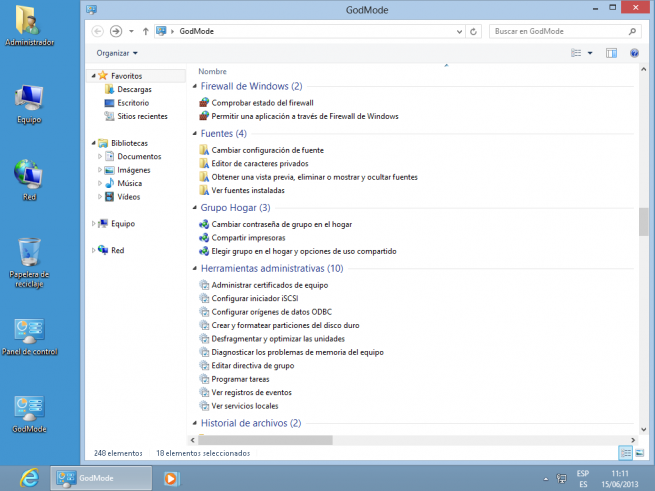
Acceder a “Modo dios”

Gracias a este modo se puede tener acceso de forma rápida a más funciones y controlar los permisos gracias a un panel de control extendido con respecto al que tiene acceso un usuario normal.
Para poder activarlo se debe hacer:
  • Crea una carpeta en el escritorio de Windows
  • Guárdalo con el siguiente nombre: GodMode.{ED7BA470-8E54-465E-825C-99712043E01C}
Una vez que se guarde el icono cambiará de forma automática.


Fuente
www.redeszone.net

1 sept 2013

Optimiza tu sistema con Windows 7 Manager

windows_7_manager_foto_1
Con el uso, un sistema operativo va trabajando de una forma más lenta y pesada debido a que, por lo general, se llena de archivos temporales y del sistema que ralentizan notablemente su funcionamiento. Existen varias herramientas para limpiar y optimizar el sistema, siendo una de ellas Windows 7 Manager.
Windows 7 Manager es una utilidad desarrollada por Yamicsoft que nos va a permitir optimizar, modificar, reparar y limpiar nuestro sistema operativo Windows 7. Windows 7 Manager es una aplicación de pago. Debemos comprar una licencia si queremos usarla por 28.91 euros. Podemos optar por una prueba de 20 días del programa antes de adquirir la licencia para comprobar que nos gusta la aplicación y se adapta a nuestras necesidades.
Podemos descargarnos la aplicación con la versión de prueba de 20 días y comprar una licencia desde la página web del desarrollador.

Características de Windows 7 Manager

  • Information: Nos mostrará información sobre nuestro sistema para tener un completo y detallado resumen sobre este.
  • Optimizer: Optimiza los aspectos posibles del sistema para ofrecer un mejor rendimiento con el hardware.
  • Cleaner: Realiza una limpieza completa de archivos basura del sistema para mejorar su rendimiento.
  • Customization: Dispone de diferentes aspectos de personalización para que los usuarios puedan adaptar el sistema a su gusto.
  • Security: Mejora la seguridad del sistema modificando diferentes parámetros de Windows.
  • Network: Optimiza las conexiones de red, tanto cableada como inalámbrica para mejorar el funcionamiento de esta.
  • Misc. Utilities: Facilita el acceso a varias utilidades de Windows 7. También ofrece varias herramientas avanzadas como una aplicación para copiar archivos y un editor de registro, entre otras.

Funcionamiento de Windows 7 Manager

Una vez descargada la aplicación la instalamos como cualquier otra aplicación en Windows. La instalación es sencilla y limpia, no instala ningún tipo de software adicional ni malware.
Una vez terminada la instalación lo ejecutamos y veremos la ventana principal de la aplicación.
windows_7_manager_foto_2
En la parte izquierda tenemos un menú con las diferentes categorías de las que hemos hablado antes. Seleccionando una categoría podemos acceder a las diferentes aplicaciones o módulos de que dispone Windows 7 Manager.
windows_7_manager_foto_3
Para ejecutar una herramienta debemos hacer click en la categoría correspondiente, por ejemplo, para ejecutar el limpiador del disco seleccionaremos Cleaner > Disk Analizer y se abrirá una nueva ventana desde la que podremos gestionar la herramienta que seleccionemos.
windows_7_manager_foto_4
Otro apartado interesante es Security > System Security que nos permite habilitar varias opciones avanzadas de seguridad en el sistema.
windows_7_manager_foto_5
Como podemos ver, Windows 7 Manager es una aplicación de lo más completa para poder optimizar y limpiar todo lo posible nuestro sistema. Aunque es una aplicación de pago, si sois de los usuarios que quieren mantener su sistema limpio y rápido, no dejéis de probar la versión de prueba de esta aplicación para ver si se adapta a vuestros gustos y necesidades.
¿Qué te parece Windows 7 Manager? ¿Conoces más aplicaciones similares para limpiar y optimizar el sistema?


Fuente
www.softzone.es

17 jul 2013

Multitud de fallos con las últimas actualizaciones de Windows 7

windows-actualizacion-error-juegos-1
El pasado martes, Microsoft lanzaba una serie de actualizaciones de seguridad para su sistema Windows 7. Aparentemente los parches corregían únicamente problemas de inestabilidad y optimizaban determinados módulos del sistema, pero una de las actualizaciones está generando multitud de problemas a todos los usuarios de Windows 7.
La actualización denominada bajo el nombre MS13-057 está generando multitud de problemas a los usuarios de Windows 7 (y algunos usuarios de Windows XP) a la hora de tener que renderizar vídeo. La actualización está generando errores al intentar ver vídeos descargados de Youtube o al utilizar software de Adobe, entre otros casos.
Junto a los errores anteriores, se ha reportado fallo en muchos juegos, ya sean independientes como ejecutados a través de la plataforma de videojuegos de Steam. Podemos leer por los foros de dicha plataforma cómo muchos usuarios están experimentando errores, sobre todo en los vídeos in-game, en los que aparece media pantalla en negro desde dicha actualización. 
Uno de los juegos que experimenta dicho fallo es “Darksiders”. También afecta a otros juegos como Total War con la misma media pantalla en negro.
windows-actualizacion-error-juegos-2
 Por el momento no existe ninguna solución por parte de Microsoft a ese error, por lo que si queremos poder jugar sin problemas debemos desinstalar dicha actualización. El nombre en clave del parche correspondiente es KB 2803821 bajo Windows 7 y KB2834904 en el caso de Windows XP. El resto de las actualizaciones que publicó Microsoft no han reportado ningún fallo, únicamente es el parche mencionado anteriormente el que está ocasionando multitud de errores a la hora de procesar y renderizar vídeo, ya sea a través de Youtube, como reportan algunos usuarios, como con al ejecutar videojuegos.
Windows ya es consciente de dicho problema y en pocos días publicará, seguramente, otro parche que lo solucione.
¿Has notado este tipo de errores tras las últimas actualizaciones de Microsoft?


Fuente
www.softzone.es

14 abr 2013

Microsoft lanzó una actualización que impide que Windows 7 se inicie


error actualización con KasperskyEl martes día 9, Microsoft lanzó una serie de actualizaciones para sus productos tal como indicamos en ese momento. Esta vez, el gigante, ha cometido un error con una de sus actualizaciones del martes de parches de este mes. Se trata de la actualización KB2823324, la cual provoca que Windows 7 no se inicie mostrando un ID de suceso 51 o también numeraciones de error, como (0xc000021a). Los de Redmond, además de eliminar de su centro de descargas la actualización, aconsejan desinstalarla. Nosotros, explicamos como proceder a eliminarla rápidamente de vuestro sistema. Como cada mes. el gigante del software, Microsoft, lanza una serie de parches para los sistemas operativos Windows, además de Internet Explorer, Office, con los cuales intenta corregir algunos bugs, problemas, que el de Redmond según lo estipulado, soluciona a medida que van surgiendo en los sistemas operativos, su paquete ofimático o su navegador. Todos los usuarios esperamos los segundos martes de cada mes, que Microsoft publique estas actualizaciones para mejorar el comportamiento de nuestros ordenadores que ejecutan un sistema operativo Windows.
La actualización KB2823324 impide que Windows 7 se inicie
Tal vez al instalar esta actualización, vuestro sistema operativo Windows 7 os haya lanzado algún error o no haya podido iniciarse. El caso, es que el gigante de momento ha eliminado la actualización KB2823324 de su centro de descargas y ha confirmado que ésta provoca errores del sistema. Tal parche, puede lanzarnos un ID de suceso 51 y también algunas numeraciones de error como (0xc000021a) o similares.
Kaspersky puede dejar de funcionar
Si utilizas como antivirus y solución de seguridad en tu sistema el popular y efectivo Kaspersky Antivirus o Kaspersky Anti-Virus for Windows Workstations, de forma aleatoria y adicional, también podría dejar de funcionar si hemos instalado la actualización KB2823324 en nuestro sistema o incluso decirnos que nuestra licencia no es válida. Tal como nos muestra Microsoft en su web de soporte (abajo de la misma):
Como desinstalar la actualización KB2823324
Visto el panorama y que incluso el gigante de Redmond ha confirmado que tiene errores, lo mejor que podemos hacer es desinstalar la actualización. Lo primero que debemos hacer, es comprobar que la tenemos instalada en nuestro sistema. Para ello, abrimos Windows Update desde el panel de control y pulsamos en “ver historial de actualizaciones”. Nosotros la hemos instalado y la tenemos, así que la veremos entre los últimos parches instalados:
update
Una vez que hemos comprobado que la tenemos instalada, procederemos a desinstalarla. Para ello, abrimos el menú de inicio > Panel de control > pulsamos en Programas > ver actualizaciones instaladas y la localizamos. Después hacemos click sobre ella y en el botón desinstalar o también con un click derecho de ratón sobre ella:
update 2
Más tarde, Windows nos dirá que dedemos reiniciar el equipo y tendremos nuestra actualización desinstalada.
update 3
Otros problemas que pueden surgir y forma de solucionarlo
Si tenemos instalada la actualización y hemos reiniciado el equipo, puede ser que no podamos iniciar el sistema. En ese caso debemos tener a mano el DVD de Windows 7 o también nos puede servir el disco de recuperación (si lo hemos creado). En el caso de un portátil, tendremos que echar mano de las herramientas de recuperación que el fabricante del portátil ha dejado en la partición de nuestro disco duro para ello, o el disco de recuperación en su defecto. Si iniciamos con los primeros (el DVD de Windows 7 o el disco de recuperación) pulsaremos en reparar el equipo hasta que lleguemos a restaurar sistema. No olvidemos que tendremos que iniciar con el DVD metido en nuestra unidad lectora y la bios de nuestra placa base configurada como primer dispositivo a ésta:
reparación sistema
Cuando lleguemos a esta ventana en restaurar sistema, elegiremos un punto de restauración anterior a la actualización. Cada vez que instalamos programas o actualizaciones se crean puntos de restauración, por lo que no tendremos problemas en esta caso si tenemos activada la restauración del sistema. Una vez que Windows se ha restaurado con ese punto de restauración, reiniciaremos nuestro ordenador y tendremos el sistema funcionando correctamente, eso si, estará tal y como se encontraba en el momento del punto de restauración escogido. Esta sería la forma más fácil. También existen otras formas formas de hacerlo para usuarios más avanzados, como a través de una ventana de comandos, pero os explicamos la forma más sencilla y más rápida.
Como indicamos arriba, el gigante ha eliminado del centro de descargas la actualización y de Windows Update, para más detalles ofrece a los usuarios algunas pautas a seguir tras instalar la actualización comentada en su centro de  soporte.


Fuente
www.softzone.es

19 mar 2013

Microsoft actualizará a Windows 7 SP1 automáticamente a partir de mañana


Pese a llevar más de dos años entre nosotros, muchos son los usuarios que no han actualizado a Windows 7 SP1. Este Service Pack 1 tiene un tamaño de 1.9 GB y llevará más tiempo que las anteriores actualizaciones del sistema operativo. Debido al peso del SP1 para Windows 7, los chicos de Redmond aconsejan a los usuarios verificar si se tiene espacio suficiente en el disco duro. La actualización se producirá de forma automática a través de Windows Update (si se tiene activa) a partir de mañana.
Si por algún motivo algunos de los “rezagados” usuarios de Windows  7 no quieren actualizar al Service Pack 1, Microsoft recuerda que el 9 de Abril de 2013, ya no se ofrecerá soporte para sistemas que no tengan dicha actualización.
Windows 7 SP1 contiene muchas mejoras en seguridad e infinidad de correcciones de errores, así que no hay en principio un motivo para rechazar esta actualización, pese a que sea “impuesta” por los chicos del gigante de Redmond. Es más, lo extraño es que Microsoft no haya tomado esta decisión antes, ya que sin duda se trata de un beneficio para los usuarios de su exitoso sistema operativo.
Cabe también comentar, que los sistemas que son administrados por una herramienta de gestión de Microsoft, como System Center Configuration Manager (SCCM) o el servidor WSUS,  no recibirán la actualización de forma automática pudiendo anular la instalación del SP1.
Windows 7 fue lanzado a la venta al público general el 22 de Octubre de 2009 y su primera gran actualización, el Service Pack 1 vió la luz el 9 de Febrero de 2011.  Con una gran acogida por parte del público y de la crítica, actualmente es el sistema operativo más utilizado en el mundo. El 26 de Octubre el año pasado Microsoft lanzó su sucesor, Windows 8.


Fuente
www.softzone.es

11 ene 2013

Cómo hacer un downgrade de Windows 8 a Windows 7 gratis

El nuevo sistema operativo de Microsoft, que ya ha conseguido vender más de 60 millones de licencias en todo el mundo, no deja indiferente a nadie, ya que es odiado por unos y amado por otros. Si tenemos un ordenador nuevo que viene con Windows 8 instalado y no nos gusta o no nos sentimos cómodos con él, podremos hacer un downgrade a Windows 7de forma totalmente gratuita, siempre y cuando nuestra licencia sea Windows 8 Pro. Conoce todos los detalles de este proceso a continuación.

Primeros pasos antes del downgrade

Antes de nada, debemos tener en cuenta que no todos los sistemas que tienen instalado Windows 8 permiten hacer el downgrade. Solamente si tenemos instalado Windows 8 Proestaremos en condiciones de poder hacer un downgrade a Windows 7 Professional.
Otro punto importante que debemos comprobar es si existen drivers oficiales de Windows 7 para todos los componentes de nuestro sistema. Para comprobarlo, deberemos ir a la página web del fabricante y buscar si existen drivers para nuestro modelo concreto de ordenador.
Si cumplimos los requisitos, antes de empezar a realizar el proceso es muy recomendable, por si ocurriera cualquier problema en alguno de los pasos, hacer una copia de seguridad de nuestra instalación actual de Windows 8, ya sea creando una imagen del sistema o creando un disco de recuperación.

Cómo hacer el downgrade a Windows 7 paso a paso

Lo primero que necesitaremos para comenzar el proceso es un disco de instalación de Windows 7 Professional, así como una licencia válida. Es importante saber que ni el fabricante del ordenador ni Microsoft nos dará un número de licencia de Windows 7, por lo que deberemos tenerlo nosotros o no podremos continuar con el proceso.
Para comenzar el proceso de downgrade, deberemos instroducir el disco de arranque y reiniciar el sistema para comenzar el proceso de instalación de Windows 7. Seguiremos los pasos del enlace anterior hasta el paso de introducir la licencia. En ese paso, introduciremos nuestra licencia original de Windows 7 pero la activación en línea nos fallará, al estar la licencia ya en uso. En ese caso, deberemos activar la licencia llamando por teléfono a Microsoft y explicándoles que estamos haciendo un downgrade de Windows 8 Pro. Para ello, nos solicitarán el número de licencia de Windows 8, que deberemos tener a mano. Microsoft nos dará un código de activación único que deberemos introducir y ya nos activará nuestro sistema con la licencia de Windows 7.
Hecho ésto, seguiremos el resto de pasos del enlace superior hasta tener instalado Windows 7 por completo.
Podemos realizar este mismo procedimiento de downgrade en varios ordenadores con el mismo disco de instalación de Windows 7 y la misma licencia original, pero deberemos llamar a Microsoft cada una de las veces que lo hagamos, ya que el código de activación que proporcionan es único y solamente se puede utilizar una vez.
Por último, es importante saber que, aunque hayamos hecho un downgrade a Windows 7 Professional, podremos volver a instalar de nuevo Windows 8 Pro en cualquier momento.
Esperamos que esta miniguía os sirva de utilidad.


Fuente
www.softzone.es

29 dic 2012

MadMACs: Cambia la MAC Address y el Host Name fácilmente en Windows 7

madmacs2
MadMACs es un programa que sirve para cambiar la dirección MAC de nuestra tarjeta Ethernet y también de las tarjetas inalámbricas que conectemos al equipo. La característica principal de este programa es que en cada inicio de Windows genera una dirección MAC completamente aleatoria, perfecto para pasar desapercibido en la red local.

También permite cambiar el nombre del PC de forma aleatoria y automática, para que en la red local no aparezca nuestro equipo con datos reales.
Sin embargo, el uso de este programa es mucho más sencillo ya que no hay que hacer nada por comandos, es todo de forma gráfica al más puro estilo Windows. Lo único que debemos hacer es descargar el programa, dejarlo en un directorio cualquiera y ejecutarlo, a continuación introducimos el inicio de la dirección MAC que queramos poner y él sólo generará el resto de la dirección.
Para configurar el cambio de “host name” basta con crear un fichero de texto de nombre “dic.txt” en el mismo directorio donde está el programa. Los nombres que aparezcan en ese fichero de texto serán los que se usarán.
Lo podemos configurar para que se ejecute al inicio de Windows de tal forma que lo haga automáticamente sin intervención del usuario.
Tenéis toda la información y el enlace de descarga en este link: Descargar MadMACs.


Fuente
www.redeszone.net

Windows 7 Service Pack 2 incluirá la interfaz Modern UI de Windows 8

windows 8 modern ui
A pesar de que Microsoft tiene centrados todos sus esfuerzos en Windows 8, no se olvida de Windows 7: el gigante de Redmond ha confirmado que la novedosa y controvertida interfaz gráfica Modern UI se extenderá a Windows 7 en su próximo Service Pack 2. De esta forma, Microsoft quiere dar un golpe sobre la mesa frente a aquellos que critican su nueva interfaz y así además ampliar el número de potenciales usuarios y, por tanto, de descargas en su tienda de aplicaciones Windows Store también al gran número de usuarios de Windows 7.
Así, la tienda de aplicaciones de Microsoft también estará disponible para los usuarios de Windows 7, que si se cumplen los plazos podrán disfrutar de más de 100.000 apps a finales del mes de enero.
Una vez se instale el Service Pack 2 de Windows 7, la apariencia que tendremos al arrancar el sistema será la siguiente, donde podremos escoger si queremos ejecutar una aplicación, o bien entrar al escritorio tradicional de Windows 7:

Pros y contras de Modern UI en Windows 7 SP2

El principal punto a favor de esta polémica decisión de Microsoft es poder sacar partido y aprovechar las miles de aplicaciones ya disponibles en su tienda de aplicaciones. Por otro lado, al instalar el service pack se amplía la fecha de fin de soporte del sistema operativo.
Sin embargo, las contras de incluir esta nueva interfaz en Windows 7 son, por un lado, la poca adaptación que tienen aún los usuarios a manejarse con Modern UI y, por otro lado, la ausencia del botón de inicio clásico, sustituido por la pantalla de inicio de la nueva interfaz y las “hot corners”.
Con todo, esta decisión de Microsoft de incluir Modern UI en Windows 7 SP2 no deja de ser controvertida, viendo las críticas que ha suscitado su nueva interfaz en Windows 8.
¿Qué os parece la inclusión de Modern UI en Windows 7 Service Pack 2? Esperamos vuestros comentarios.


Fuente
www.softzone.es

20 dic 2012

Motivos para seguir con Windows 7 y no actualizar a Windows 8

El despegue de Windows 8 se está realizando de una forma más lenta de lo que Microsoft imaginaba y artículos como el publicado por Consumer Reports no ayudan con el despegue. El portal nos recopila los principales motivos para seguir con Windows 7 y no actualizarse a la nueva versión.
Nuestros compañeros de SoftZone se hacen eco del artículo publicado por este portal y analizan los motivos expuestos para no actualizarse a la nueva versión del sistema operativo Windows. Son muchos los usuarios que se muestran reacios a cambiar a Windows 8 y prefieren quedarse con Windows 7. El cambio de interfaz es uno de los principales motivos aunque no es el único.
Si funciona, no lo toques
El primer motivo es muy sencillo, si tenemos un sistema operativo en nuestro ordenador que funciona perfectamente y del que no tenemos ninguna queja ¿Para qué vamos cambiarlo? Además Windows 7 es relativamente actual y tiene soporte hasta enero de 2020, por lo que nos asegura muchos años aún de estabilidad.
Los drivers ¿Funcionarán todos mis periféricos?
Aunque en la mayoría de las ocasiones podemos utilizar los drivers diseñados para Windows 7, existen otros casos en que nos será imposible usar nuestro anterior hardware y periféricos con el nuevo sistema operativo. Este problema afecta más al sector laboral, que depende del uso de periféricos concretos y no pueden arriesgarse a no poder utilizarlos.
A vueltas con la interfaz, Modern UI y Botón de Inicio
Y como no podía ser de otra forma, el último motivo es la interfaz. Modern UI está muy enfocada al uso en pantallas táctiles, lo que no convence del todo a los usuarios.  El uso es bastante poco intuitivo con teclado y ratón, y no demasiado práctico. Quizá una opción de botón de inicio clásico ayudaría a una más rápida adopción y a que el cambio no resultara tan brusco. Existen alternativas de terceros para habilitar un botón de inicio clásico, aunque la mayoría de usuarios no las suele conocer.
Estas son las principales razones que encuentran los usuarios a la hora de decidir no dar el salto a Windows 8. ¿Cuáles son vuestras razones para actualizar o no actualizar?


Fuente
www.adslzone.net

6 dic 2012

Windows 7 sigue siendo el sistema operativo más utilizado


La guerra queda en casa. Windows 7, el popular y aclamado sistema operativo de Microsoft, sigue reinando en el mundo de los ordenadores como el sistema operativo más utilizado, con una ventaja cómoda sobre su siguiente perseguidor: Windows XP. Mientras que el primero tiene casi un 45% de cuota de uso, el segundo es utilizado por casi un 40% de la población que utiliza ordenadores. Sin duda, que un porcentaje tal alto siga utilizando Windows XP es un problema para Microsoft, ya que en 2014 se acabará el soporte de dicho sistema operativo.

1 nov 2012

Cómo acceder a Windows 7 con el usuario administrador sin saber la contraseña


En este manual, os vamos a enseñar a entrar en un sistema Windows 7 y anteriores sin necesidad de conocer la clave de administrador. Usaremos diferentes métodos para lograrlo.

Desbloquear archivos .PDF : Manual para desbloquear archivos PDF protegidos con contraseña


Desbloquear PDF
Tenemos dos formas sencillas para desbloquear archivos .PDF para que podáis editarlos, imprimir y copiar. Espero que sea de ayuda.

Windows 8 supera en su estreno a Windows 7

El estreno de Windows 8 ha sido valorado como un éxito tras conocerse los datos de su primer fin de semana a la venta. La compañía asegura que su nueva plataforma ha arrancado mejor que Windows 7 al registrarse más de 4 millones de actualizaciones en apenas unos días.

22 oct 2012

Las cinco grandes diferencias entre Windows 7 y el nuevo Windows 8

El próximo viernes saldrá a la venta Windows 8, el que se espera se convierta en el nuevo estándar de los sistemas operativos. Mucho se ha dicho de su nuevo sistema de arranque, de su capacidad para reflotar máquinas antiguas o de sus dos versiones según la arquitectura, pero entre el usuario sigue instalada la cuestión acerca de cuáles serán las diferencias con su Windows 7 actual. Estos no son, ni mucho menos, todos los cambios que incorpora la última versión, pero sí una selección de los más llamativos al nivel más básico.

21 ago 2012

Actualiza Windows 7 a Windows 8 Pro por 15 euros

Por 14,99 euros aquellos usuarios que hayan adquirido un equipo con Windows 7 instalado podrán actualizarlo a Windows 8 Pro en el momento de su lanzamiento (el 26 de octubre). El único requisito es haber comprado el ordenador a partir del 2 de junio.

Microsoft no quiere dejar tirados a los últimos compradores de su Windows 7. El sistema operativo tendrá un sucesor con un importante lavado de cara a partir de octubre y por ello ha decidido ofertar a un reducido grupo de usuarios la nueva plataforma a precio reducido. En concreto, por 14,99 euros, todos los compradores de un PC con el actual Windows 7 podrán actualizarlo a Windows 8 Pro siempre que lo hayan adquirido después del 2 de junio.

3 ago 2012

Windows 7 adelantará a XP en agosto como el sistema operativo más utilizado en..

Windows XP está a punto de ser superado por Windows 7 como sistema operativo de escritorio más usado en el mundo, según las estadísticas de Netmarketshare. Otras firmas de investigación, como StatCounter, reflejaron este mismo hecho meses atrás (Septiembre de 2011). Las varas de medir son diferentes y de ahí la disparidad de resultados, pero lo que sí parece cierto es que Windows 7 es el rey a la vista de todos.

2 jul 2012

Windows 7 amenaza el reinado de XP

La guerra de los sistemas operativos sigue liderada por Windows XP, aunque la veterana versión de la plataforma de Microsoft está a punto de ser superada por Windows 7, según los datos de Net Applications.

En concreto, Windows XP logra el 43,6 por ciento frente al 41,6 por ciento que se anota Windows 7, lo que muestra una diferencia de apenas un 2 por ciento entre ambos.

4 jun 2012

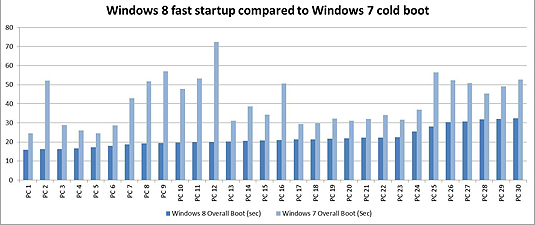
Windows 8 RP contra Windows 7 ¿Cuál es más rápido?

win8rp contra win7 Windows 8 RP contra Windows 7 ¿Cuál es más rápido?

Tras el lanzamiento de la Release Preview de Windows 8, previa al lanzamiento de la RTM (julio) y de la versión final en retail (octubre), es buen momento de compararlo frente a Windows 7 en términos de rendimiento y también frente a la versión beta Consumer Preview de Windows 8.

Related Posts Plugin for WordPress, Blogger...