Ya está aquí: iPhone 6, características y precio

Apple acaba de presentar el iPhone 6 de forma oficial y se confirma lo que muchos rumores apuntaban, dos tamaños y unas especificaciones muy buenas, entre las que destaca el aumento máximo de la capacidad de almacenamiento hasta los 128 GB, el nuevo SoC A8, las mejoras en las cámaras y, como no, el aumento de resolución de pantalla.

iPhone 6 Plus, características oficiales

El iPhone 6 de 5,5 pulgadas es por fin una realidad. Tim Cook ha sido el encargado de anunciar que al iPhone 6 le acompañará una versión de mayores dimensiones que ha sido bautizada como iPhone 6 Plus.

Apple Watch: Características oficiales

Apple ha anunciado de manera oficial desde su keynote en el Flint Center de California, el Apple Watch, el reloj inteligente con el que la compañía de Cupertino buscará hacerse un hueco en el mercado de dispositivos móviles weareables.

Comparativa iPhone 6 vs. iPhone 6 Plus

Durante las últimas 72 horas, hemos paseado, trabajado y jugado con los nuevos iPhone de Apple. Poniendo a prueba las unidades y enfrentándolos, hemos sacado unas conclusiones que os mostramos a continuación. Aunque parecidos, tienen un punto de rivalidad entre ellos que puede marcar la diferencia a la hora de decantarse por uno de los dos.

Grand Thef Auto V

Grand Theft Auto V ya está aquí y es el mejor juego que existe para la actual generación. Para PS3 y Xbox 360. Y creedme, la importancia que GTA V se ha ganado a partir de ahora no tendrá nada que ver con la nota que veáis en este análisis, ni en la de otras webs de la competencia. La importancia que GTA V está teniendo en este día histórico la hemos fabricado entre todos, entre los que reservamos nuestros juegos con meses de antelación, los que lo compraron en formato digital y los que han esperado sus buenas colas desde muy temprano esta mañana por tener hoy un rato que dedicarle a Franklin, Michael y Trevor.

Redes Sociales


23 nov 2014

Cómo configurar una red local en Windows 8.1

logo_redes_servidor
Hace meses que Windows 8.1 está con nosotros, ahora en RedesZone podéis ver un completo manual de cómo configurar una red local en Windows 8.1 por ejemplo para compartir archivos vía Samba e incluso para compartir impresoras. Aunque la interfaz gráfica se parece mucho a Windows 7 y ya tenemos manual de él, hemos querido hacer uno nuevo centrándonos específicamente en la versión de Windows 8.1.

Lo primero que deberemos hacer para crear una red local y compartir archivos y recursos es estar en la misma subred, normalmente el propio router incorpora un servidor DHCP que nos proporcionará direcciones IP que están en la misma subred, y por tanto habrá comunicación entre los ordenadores. Posteriormente debemos asignar a cada ordenador un nombre que lo identifique sin equivocaciones de otros ordenadores de la red, y además deben estar en el mismo grupo de trabajo.
Una vez que hemos configurado esto, debemos configurar el Grupo Hogar para conectar los equipos domésticos y seguir un asistente de nos dará varias opciones, incluyendo una clave privada para añadir más equipos al grupo del hogar fácilmente.
Podéis leer el manual en el siguiente enlace:
Esperamos que os guste el manual, próximamente os enseñaremos a realizar diferentes montajes de redes, tal y como hicimos con Windows 7. Podéis ver más manuales para Windows en nuestra sección.


Fuente
www.redeszone.net

7 nov 2014

Nostalgia: Cómo instalar Windows 3.1 paso a paso

Windows_3.11_instalacion_foto_1
Actualmente estamos acostumbrados a desenvolvernos sin problemas en los sistemas operativos modernos, sin embargo, estos sistemas no siempre han sido así. Los primeros sistemas operativos de Microsoft (MS-DOS) funcionaban en modo texto a través de una pantalla de fósforo o en blanco y negro. Al llegar Windows, este se distribuyó como una aplicación, una interfaz gráfica para el ordenador pero que funcionaba por encima de DOS.
En este artículo vamos a recordar cómo era el proceso de instalación de Windows 3.1, una de las versiones más utilizadas del sistema operativo anterior a Windows 95.

Primeros pasos

Lo primero que debemos hacer es instalar MS-DOS en la máquina donde vamos a instalar Windows 3.1. FreeDOS también sirve como sistema operativo base, por lo que en cualquier caso debemos tener instalado un sistema DOS sobre el que instalaremos MS-DOS.
Windows 3.1 se distribuía en 7 disquetes, 6 de ellos para la instalación del sistema operativo y el séptimo contenía una serie de controladores adicionales para el hardware más específico y moderno.
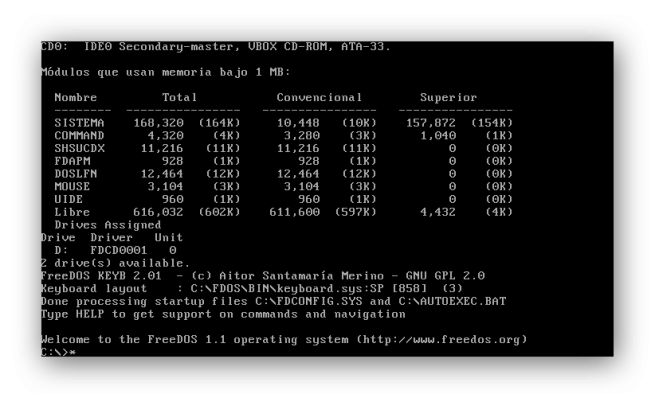
Lo primero que debemos hacer es ejecutar nuestro sistema MS-DOS o FreeDOS e introducir el disquete en la lectora. A continuación tecleamos A: para abrir la unidad.
Con el comando DIR podemos ver que funciona la lectora, pudiendo ver así la lista de archivos.
Windows_3.11_instalacion_foto_2
Tecleamos INSTALAR y comenzará el proceso de instalación.

Instalación de Windows 3.1

La primera ventana que veremos será la siguiente.
Windows_3.11_instalacion_foto_3
En ella podemos elegir si queremos ver la ayuda de la instalación, cerrar el asistente o comenzar con el proceso de copia. Pulsamos Enter para iniciar el proceso de copia. A continuación elegiremos si queremos la instalación rápida o la personalizada. Para poder acceder a un mayor número de configuraciones la personalizaremos con la tecla P.
Windows_3.11_instalacion_foto_4
Seguimos con el asistente y debemos elegir la ruta donde se instalará el sistema, por defecto C:\Windows
Windows_3.11_instalacion_foto_5
En el siguiente paso se comprobarán los requisitos de nuestro equipo.
Windows_3.11_instalacion_foto_6
Podemos modificar cualquiera de los apartados correspondientes, sin embargo, si el asistente ha detectado todo nuestro hardware aceptaremos los requisitos que nos aparecen y continuaremos con el proceso.
Durante la instalación el sistema nos pedirá progresivamente que introduzcamos los nuevos discos de instalación.
Windows_3.11_instalacion_foto_7
Finalmente llegamos a una interfaz gráfica.
Windows_3.11_instalacion_foto_8
En ella debemos introducir nuestro nombre y el nombre de sistema de cara a identificarlo en una red. Continuamos con el asistente y nos preguntará por los programas y componentes que queremos instalar. Como tenemos espacio de sobra dejaremos las opciones por defecto seleccionadas y continuamos con el asistente.
Windows_3.11_instalacion_foto_9
Antes de comenzar con la copia de archivos debemos establecer la memoria virtual de nuestro sistema. Los 24MB por defecto del asistente serán suficientes.
Windows_3.11_instalacion_foto_10
Finalmente comenzará el proceso de instalación. Durante la copia de archivos se nos pedirá varias veces cambiar el disco para que pueda seguir copiando los archivos.
Windows_3.11_instalacion_foto_11

Windows_3.11_instalacion_foto_12
Una vez termina la copia del sexto disco ya tendremos el sistema listo, aunque antes debemos realizar una serie de pasos adicionales antes de poder utilizarlo. En primer lugar modificar unos archivos de DOS para permitir el arranque del sistema.
Windows_3.11_instalacion_foto_13
También instalar las impresoras, en caso de tener una conectada.
Windows_3.11_instalacion_foto_14
Y analizar el disco duro en busca de aplicaciones para poder adaptarlas.
Windows_3.11_instalacion_foto_15
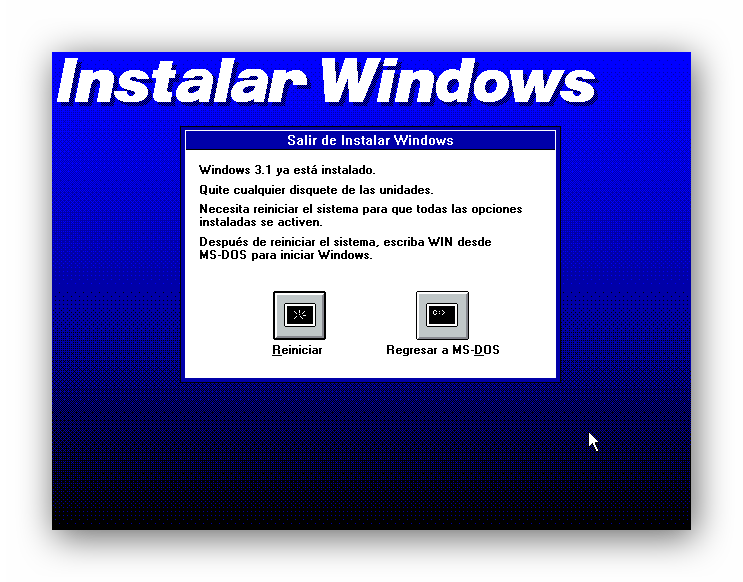
Ya ha finalizado el proceso de instalación de Windows 3.1.
Windows_3.11_instalacion_foto_16
Lo único que nos queda por hacer es reiniciar el sistema o volver a MS-DOS para arrancar manualmente Windows 3.1.
Windows_3.11_instalacion_foto_17
Desde DOS escribimos WIN y automáticamente cargará nuestro “nuevo” Windows 3.1.
Windows_3.11_instalacion_foto_18
¿Cuál fue el primer sistema operativo que utilizaste y por el que sientes nostalgia?


Fuente
www.softzone.es

26 oct 2014

Cómo hacer un formateo a bajo nivel a nuestros discos duros.

hdd low level format formateo a bajo nivel foto 1
Cuando habitualmente hablamos de “formatear” pensamos que se borran los datos y se deja el estado del disco duro como recién salido de fábrica, sin embargo, esto no es así ya que los datos siguen estando presentes en la estructura del disco. Existe otro tipo de formateo llamado “de bajo nivel” que realiza un borrado exhaustivo de toda la superficie del disco recomendable para realizarlo en varias ocasiones aunque desaconsejable en otras.
Por lo general un formateo normal en un sistema operativo simplemente elimina el índice de archivos, el fichero que contiene todas las entradas de cada uno de los archivos almacenados en el disco quedando aparentemente vacío pero que, en realidad, todos los datos siguen estando presentes en el mismo y tanto empresas de recuperación de datos como programas específicos podrían recuperarlos sin mayor dificultad.
El formateo a bajo nivel (también llamado formateo seguro o de primer nivel) borra por completo todos los datos y dificulta notablemente cualquier intento de recuperación de estos por lo que debemos asegurarnos de que en el disco duro no hay ningún archivo que no queramos perder. Un formateo a bajo nivel es recomendable, por ejemplo, cuando un disco duro comienza a fallar para intentar que los sectores defectuosos vuelvan a funcionar restaurando su valor “zero” por defecto. También es muy útil este tipo de formateo en determinados casos, por ejemplo, cuando queramos que todos los datos se borren completamente impidiendo su recuperación.
La mejor herramienta para realizar formateos a bajo nivel desde Windows es HDD Low Level Format Tool. Podemos descargar esta aplicación desde su página web principal. Una vez descargado lo instalamos en nuestro sistema (si vamos a utilizar la versión instalable) y ejecutar el programa. Nos aparecerá una ventana similar a la siguiente.
En esta ventana veremos todos los discos duros conectados a nuestro PC. Debemos seleccionar el que queremos formatear y pulsar sobre “continue” para empezar a trabajar con él. A continuación veremos una nueva ventana:
hdd low level format formateo a bajo nivel foto 2
En esta nueva ventana tenemos 3 pestañas diferentes: la primera de ellas nos mostrará información general sobre el disco duro y la tercera nos devolverá los datos del SMART útiles para conocer el estado de salud de nuestro disco duro. La segunda pestaña es la importante a la hora de realizar el formateo a bajo nivel.
hdd low level format formateo a bajo nivel foto 3
En esta pestaña veremos un botón llamado “Format this device” y una serie de advertencias que nos indicarán que todo lo que formateemos quedará borrado para siempre. Pulsamos sobre dicho botón para que comience el borrado del disco.
El proceso de borrado tardará varias horas, por lo que debemos dejar el ordenador funcionando durante ese período que durará según la capacidad total del disco. Una vez finalice nuestro disco duro estará completamente formateado y tendremos que crear una nueva tabla de particiones junto a las mismas para poder volver a empezar a utilizarlo.
HDD Low Level Format Tool cuenta con una versión gratuita limitada a 180GB de formateo a la hora, aunque también disponemos de versiones de pago a 3.30 dólares para uso personal y 27 dólares para aquellas empresas que vayan a utilizar la herramienta con fines comerciales. La diferencia entre la versión gratuita y las de pago es que pagando no tenemos límite de velocidad ni capacidad por hora y el disco se formateará al máximo de la capacidad.
Los dispositivos SSD cuentan con una vida útil basada en ciclos de lectura y escritura, por lo que no es recomendable hacer formateos a bajo nivel sobre estos dispositivos. Tampoco es recomendable hacerlo en memorias USB porque utilizan la misma arquitectura que los discos SSD.
¿Alguna vez has realizado formateos a bajo nivel?


Fuente
www.softzone.es

18 mar 2014

Manual para utilizar el mando de Xbox One en PC

PS4-Xbox-One-mandos


Una de las características que traía la nueva generación de consolas es la compatibilidad de los mandos tanto de Sony como de Microsoft con PC. Si bien, el dualshock 4 incorporaba esta función desde el principio, se está haciendo de rogar en el caso del controlador de Xbox One.

En pleno proceso de promoción de las consolas de nueva generación, tanto Sony como Microsoft anunciaban que sus mandos serían compatibles con PC. La compañía japonesa apostaba por incluir esta característica desde la salida de PlayStation 4 al mercado: “Podrán utilizarse todas las funciones básicas del mando en Windows”. Sin embargo, desde Redmond anunciaban que sería un poco más adelante, una vez entrado 2014 cuando se hiciera efectiva esta compatibilidad.
Tras numerosos rumores que apuntaban la posibilidad de que no cumplieran su promesa, Albert Penello, director de planificación de la compañía aseguraba que estas informaciones son “100% equivocadas” y que están desarrollando los drivers oficiales que se darán a conocer a lo largo de este año como dijeron. El mando funcionará para PC igual que lo hace el de Xbox 360, pero habrá que esperar.
Sin embargo y ante la pasividad mostrada por los responsables de Microsoft, Lucas Assis, desarrollador independiente, se ha lanzado a publicar un driver no oficial que cumple con este objetivo desde ya y un video tutorial donde repasa el proceso para hacer que funcione.
Llevarlo a cabo puede llevar unos minutos, pero siguiendo las pautas del vídeo, no debería haber mayores problemas. Si completamos el proceso con éxito podremos conectar hasta 16 mandos de manera simultánea. Como siempre en estos casos, recordar que no se trata de un software oficial y por tanto, no hay total garantía de que funcione. A pesar de ello, el trabajo realizado por Assis parece haber logrado resultados más que satisfactorios.
El primer paso debe ser descargar los elementos necesarios desde la página web del desarrollador, aquí nos muestra un enlace con un archivo rar que debemos descomprimir en una carpeta o dirección que tengamos localizada, por ejemplo en el escritorio. En él encontraremos los elementos que necesitaremos a continuación.
El siguiente paso será conectar el mando de Xbox One y dirigirse al administrador de dispositivos de Windows que podemos encontrar en el panel de control. Instalamos el primer archivo, el driver WinUSB para que el periférico en cuestión pueda ser detectado al pulsar Actualizar controlador. Seguidamente debemos instalar vJoy (un emulador de controladores) configurando los parámetros correspondientes como se muestra en el vídeo e instalamos también libusb (librería) siguiendo nuevamente los pasos marcados por Assis. Por último debemos ejecutar el driver del creador de este tutorial.
Tal y como él cuenta, esta solución está pensada como una medida temporal antes de que lancen la versión oficial. Por esta razón incluye también un archivo que permita utilizar el mando de Xbox One como si se tratara de uno de Xbox 360. Parece que la solución de Microsoft llegará, pero aún queda para que esté disponible.


Fuente
www.gamerzona.com

1 sept 2013

Optimiza tu sistema con Windows 7 Manager

windows_7_manager_foto_1
Con el uso, un sistema operativo va trabajando de una forma más lenta y pesada debido a que, por lo general, se llena de archivos temporales y del sistema que ralentizan notablemente su funcionamiento. Existen varias herramientas para limpiar y optimizar el sistema, siendo una de ellas Windows 7 Manager.
Windows 7 Manager es una utilidad desarrollada por Yamicsoft que nos va a permitir optimizar, modificar, reparar y limpiar nuestro sistema operativo Windows 7. Windows 7 Manager es una aplicación de pago. Debemos comprar una licencia si queremos usarla por 28.91 euros. Podemos optar por una prueba de 20 días del programa antes de adquirir la licencia para comprobar que nos gusta la aplicación y se adapta a nuestras necesidades.
Podemos descargarnos la aplicación con la versión de prueba de 20 días y comprar una licencia desde la página web del desarrollador.

Características de Windows 7 Manager

  • Information: Nos mostrará información sobre nuestro sistema para tener un completo y detallado resumen sobre este.
  • Optimizer: Optimiza los aspectos posibles del sistema para ofrecer un mejor rendimiento con el hardware.
  • Cleaner: Realiza una limpieza completa de archivos basura del sistema para mejorar su rendimiento.
  • Customization: Dispone de diferentes aspectos de personalización para que los usuarios puedan adaptar el sistema a su gusto.
  • Security: Mejora la seguridad del sistema modificando diferentes parámetros de Windows.
  • Network: Optimiza las conexiones de red, tanto cableada como inalámbrica para mejorar el funcionamiento de esta.
  • Misc. Utilities: Facilita el acceso a varias utilidades de Windows 7. También ofrece varias herramientas avanzadas como una aplicación para copiar archivos y un editor de registro, entre otras.

Funcionamiento de Windows 7 Manager

Una vez descargada la aplicación la instalamos como cualquier otra aplicación en Windows. La instalación es sencilla y limpia, no instala ningún tipo de software adicional ni malware.
Una vez terminada la instalación lo ejecutamos y veremos la ventana principal de la aplicación.
windows_7_manager_foto_2
En la parte izquierda tenemos un menú con las diferentes categorías de las que hemos hablado antes. Seleccionando una categoría podemos acceder a las diferentes aplicaciones o módulos de que dispone Windows 7 Manager.
windows_7_manager_foto_3
Para ejecutar una herramienta debemos hacer click en la categoría correspondiente, por ejemplo, para ejecutar el limpiador del disco seleccionaremos Cleaner > Disk Analizer y se abrirá una nueva ventana desde la que podremos gestionar la herramienta que seleccionemos.
windows_7_manager_foto_4
Otro apartado interesante es Security > System Security que nos permite habilitar varias opciones avanzadas de seguridad en el sistema.
windows_7_manager_foto_5
Como podemos ver, Windows 7 Manager es una aplicación de lo más completa para poder optimizar y limpiar todo lo posible nuestro sistema. Aunque es una aplicación de pago, si sois de los usuarios que quieren mantener su sistema limpio y rápido, no dejéis de probar la versión de prueba de esta aplicación para ver si se adapta a vuestros gustos y necesidades.
¿Qué te parece Windows 7 Manager? ¿Conoces más aplicaciones similares para limpiar y optimizar el sistema?


Fuente
www.softzone.es

6 jul 2013

Cómo descargar vídeos de Instagram de forma sencilla

Instagram_descarga_foto_1
Instagram ha tenido un éxito prácticamente desde sus inicios llegando a ser la red social de fotografías más utilizada en todo el mundo. La compra de la empresa por parte de Facebook aceleró drásticamente su crecimiento. Hace pocas semanas, Instagram se actualizó para permitir grabar fácilmente un vídeo, aplicarle un filtro y subirlo en cuestión de segundos. Dicha actualización llegó con el fin de competir con Viney lo ha conseguido.
Por defecto las fotos y los vídeos no pueden ser descargados de la red social, pero al igual que aparecieron programas al poco tiempo para descargar las fotos, ahora están apareciendo programas para descargar los vídeos a nuestro equipo.
Para descargar los vídeos desde la red de Instagram debemos instalar en nuestro equipo un navegador llamado Torch Web. Este navegador está basado en Chromium y orientado a sacar el máximo partido posible de descargas y contenidos multimedia. Torch Web permite descargar también torrents de forma nativa sin tener que depender de un cliente para dicho efecto.
Podemos descargar de forma gratuita Torch Web desde su página principal.
Una vez descargado lo instalamos en nuestro PC como un programa normal.
Una vez terminada la instalación lo ejecutamos. El navegador tiene una apariencia similar a Chrome y Chromium ya que son el núcleo de este navegador, pero trae por defecto varias modificaciones para orientarlo a la descarga de contenido multimedia.
Instagram_descarga_foto_2
Para descargar un vídeo de Instagram debemos acceder en primer lugar a la red social y situarnos en la entrada que contenga el vídeo a descargar. Una vez estemos allí se habilitará el botón “media” del navegador.
Instagram_descarga_foto_3
Pulsando dicho botón comenzará la descarga del clip de vídeo permitiendo así almacenarlo en nuestro sistema.
Siempre que descarguemos contenido de otras personas debemos tener en cuenta a la hora de publicarlo en otros sitios de indicar el verdadero autor del material.


Fuente
www.adslzone.net

4 abr 2013

Cómo crear un Live-USB para instalar Windows 8

windows_7_y_8_bootusb_manual_1
Hay varias ocasiones en las que puede que necesitemos un USB para instalar un sistema operativo, por ejemplo, en un netbook o un ultrabook ya que la mayoría de modelos no disponen de unidad lectora de CD-DVD. También puede ocurrir que tengamos una imagen ISO y no queramos grabarla para gastar un DVD.
En estos casos podemos hacer uso de una aplicación llamada Windows 7 USB/DVD Download Tool que nos permite crear un USB autoarrancable de un sistema operativo Windows para poder instalarlo en un equipo desde dicha unidad USB.
Windows 7 USB/DVD Download Tool se puede descargar desde su web principal. En las últimas versiones se ha confirmado que dicha aplicación sirve para crear USB autoarrancables del nuevo sistema Windows 8.
En primer lugar nos descargamos el programa desde su página web y lo instalamos en nuestro equipo.
Una vez instalado ejecutamos el programa y veremos un asistente desde el que podremos crear el USB con el sistema operativo que queramos. En asistente nos pide que le carguemos la imagen ISO en el primer paso.
windows_7_y_8_bootusb_manual_2
Debemos buscar en el sistema dónde tengamos almacenada la imagen iso de Windows para crear el USB. para ello hacemos click sobre “Browse” y la cargamos en el programa.
Hacemos click sobre “next” y nos preguntará sobre el soporte dónde queremos copiar el contenido de la imagen. Podemos elegir si hacerlo en un USB o comenzar a grabarlo a un DVD. Seleccionamos USB.
windows_7_y_8_bootusb_manual_3
A continuación nos preguntará en qué USB vamos a copiar el contenido de la imagen de Windows. Seleccionaremos el USB que queremos hacer arrancable y a continuación pulsamos sobre “begin copying”.
windows_7_y_8_bootusb_manual_4
Nos aparecerá un mensaje que nos indica que el dispositivo va a ser formateado para poder continuar. Hacemos click sobre “erase USB device” para que el programa lo formatee y comience la copia de archivos.
windows_7_y_8_bootusb_manual_5
Comenzará el formateo del disco. Esperamos hasta que finalice.
windows_7_y_8_bootusb_manual_6
A continuación comenzará la copia de archivos. Esto puede llevar un rato dependiendo de la velocidad del USB y del equipo. Esperamos hasta que finalice.
windows_7_y_8_bootusb_manual_7
windows_7_y_8_bootusb_manual_8
Una vez finalizado el proceso de creación del USB ya tendremos nuestro USB listo para poder instalar Windows 8 en él. Sólo nos queda iniciar nuestro equipo y seleccionar que queremos arrancar desde la unidad USB y listo, comenzará la instalación desde el USB.


Fuente
www.redeszone.net

11 mar 2013

Manual para instalar Ubuntu junto a Windows 8 en el mismo disco duro

windows_8_1
La llegada de Windows 8 ha sido un verdadero caos para los usuarios de más de un sistema operativo, sobre todo cuando estos utilizaban alguna distribución de Linux.
Windows 8 incluye una UEFI que dificulta hasta niveles insospechados la compatibilidad con otros sistemas operativos que no sean de Microsoft, por ejemplo, con Ubuntu.
Poco a poco se van descubriendo formas de hacer que ambos sistemas convivan en un mismo disco duro, aunque no es nada fácil. En este artículo os vamos a explicar cómo podemos instalar en un mismo disco duro Windows 8 y Ubuntu.
Preparando el sistema
En primer lugar debemos tener instalado Windows 8 ya en nuestro sistema. También debemos descargarnos la versión de Ubuntu 12.10 de 64 bits. Por el momento es la única versión compatible aunque a partir de ésta ya lo serán todas. Las anteriores tendrán más problemas para poder funcionar junto al nuevo sistema operativo de Microsoft. Una vez tengamos la imagen de Ubuntu 12.10 x64 descargada la grabamos en un dvd o en un USB según nos convenga.
También debemos realizar las particiones correspondientes antes de nada. Para ello podemos utilizar el mismo gestor de discos que viene con Windows 8. Para ejecutarlo debemos pulsar la tecla Win + R y escribir en la ventana compmgmt.msc. Desde allí reduciremos la partición principal para dejar espacio para Ubuntu. Como mínimo necesitaremos unos 8Gb de espacio disponible para no tener problemas. No hace falta dar formato a las particiones por el momento, con tener la partición y el espacio libre disponible es suficiente.
Proceso a realizar
En primer lugar debemos ir al menú de apagado de Windows 8 y hacer click sobre la opción reiniciar manteniendo pulsada la tecla SHIFT.
Nos aparecerá una pantalla que nos pide que esperemos.
windows_8_2
Nos aparecerá una nueva pantalla con opciones avanzadas y de recuperación.
windows_8_3
Allí debemos seleccionar la opción Troubleshoot o Solucionar problemas para acceder a una nueva ventana.
windows_8_4
Seleccionamos la opción Opciones Avanzadas para poder ver todas las opciones de recuperación de las que disponemos.
windows_8_5
Nosotros no disponemos de un equipo con UEFI para realizar este proceso paso a paso y en VirtualBox tampoco tenemos un UEFI activo. Todos los ordenadores nuevos que vienen con Windows 8 preinstalado sí que traen dicho UEFI para evitar la instalación de otros sistemas operativos. Lo que tenemos que hacer es deshabilitar dicho UEFI desde la Bios, para ello, en el paso anterior, al pulsar sobre opciones avanzadas nos debería aparecer una opción más a la que nos aparece a nosotros. La opción que nos debería aparecer se llama “Configuración del firmware UEFI” tal como se muestra en la siguiente imagen.
windows_8_6
Seleccionada dicha opción, nuestro equipo se reiniciará y nos permitirá acceder a la BIOS para poder desactivar el Secure Boot para poder instalar otros sistemas operativos. Una vez desactivado cambiamos el orden de arranque del equipo para que arranque desde nuestro USB o DVD donde tenemos grabado Ubuntu 12.10 x64.
Ubuntu 12.10 viene por defecto con la versión 2.00 de GRUB que se caracteriza por tener soporte para instalarse junto a Windows 8. Nos aparecerá el típico GRUB pero esta vez sobre una pantalla de color negro. Seleccionamos que queremos probar el sistema en modo LIVE, arrancamos el sistema y comenzamos con la instalación de este.
Cuando Ubuntu nos pregunta por el tipo de instalación que queremos realizar nos ofrece 2 opciones:
  • Borrar el disco entero e instalar Ubuntu
  • Algo más
Seleccionamos la opción de algo más para poder configurar a nuestro gusto las particiones que deseamos utilizar.
En la ventana siguiente nos aparecerá nuestro disco duro con una partición utilizada para Windows 8 y un espacio libre que hemos creado anteriormente. Crearemos allí las siguientes particiones:
  • 250MB formateado como sistema de arranque EFI
  • Opcional instalar una partición de 2Gb de SWAP. Con los actuales equipos de 4, 8 o más Gb de RAM el SWAP es prácticamente innecesario, y con un SSD queda prohibido utilizar SWAP sobre él.
  • El resto del espacio disponible lo formatearemos como EXT4 y lo montaremos como /
Nos preguntará donde queremos instalar el GRUB. Debemos seleccionar que lo queremos instalar en la misma partición que el sistema Ubuntu, es decir, en la misma que hemos formateado como EXT4 y montado como /. Siguiendo estos pasos debería ser /dev/sda3, pero mejor fijarse en el gestor de particiones para saber exactamente qué partición es.
Continuamos con la instalación de Ubuntu. Una vez finalizada reiniciamos el sistema y veremos que podemos arrancar Ubuntu pero no Windows 8. Debemos realizar unos ajustes en el Grub para añadir la entrada de Windows 8 al sistema. Para ello debemos instalar el siguiente paquete desde un terminal.
?
1
sudo add-apt-repository ppa:yannubuntu/boot-repair && sudo apt-get update

?
1
sudo apt-get install -y boot-repair && boot-repair
Boot Repair nos mostrará un aviso de que tenemos un sistema EFI y que Grub debe ser reparado. Aceptamos dicho aviso y no debemos configurar nada más. Seleccionamos la opción Aplicar para que Boot Repair haga su trabajo y listo. Al reiniciar ya tendremos nuestro sistema con UEFI con Windows 8 y Linux al mismo tiempo.


Fuente
www.redeszone.net

Related Posts Plugin for WordPress, Blogger...