Ya está aquí: iPhone 6, características y precio

Apple acaba de presentar el iPhone 6 de forma oficial y se confirma lo que muchos rumores apuntaban, dos tamaños y unas especificaciones muy buenas, entre las que destaca el aumento máximo de la capacidad de almacenamiento hasta los 128 GB, el nuevo SoC A8, las mejoras en las cámaras y, como no, el aumento de resolución de pantalla.

iPhone 6 Plus, características oficiales

El iPhone 6 de 5,5 pulgadas es por fin una realidad. Tim Cook ha sido el encargado de anunciar que al iPhone 6 le acompañará una versión de mayores dimensiones que ha sido bautizada como iPhone 6 Plus.

Apple Watch: Características oficiales

Apple ha anunciado de manera oficial desde su keynote en el Flint Center de California, el Apple Watch, el reloj inteligente con el que la compañía de Cupertino buscará hacerse un hueco en el mercado de dispositivos móviles weareables.

Comparativa iPhone 6 vs. iPhone 6 Plus

Durante las últimas 72 horas, hemos paseado, trabajado y jugado con los nuevos iPhone de Apple. Poniendo a prueba las unidades y enfrentándolos, hemos sacado unas conclusiones que os mostramos a continuación. Aunque parecidos, tienen un punto de rivalidad entre ellos que puede marcar la diferencia a la hora de decantarse por uno de los dos.

Grand Thef Auto V

Grand Theft Auto V ya está aquí y es el mejor juego que existe para la actual generación. Para PS3 y Xbox 360. Y creedme, la importancia que GTA V se ha ganado a partir de ahora no tendrá nada que ver con la nota que veáis en este análisis, ni en la de otras webs de la competencia. La importancia que GTA V está teniendo en este día histórico la hemos fabricado entre todos, entre los que reservamos nuestros juegos con meses de antelación, los que lo compraron en formato digital y los que han esperado sus buenas colas desde muy temprano esta mañana por tener hoy un rato que dedicarle a Franklin, Michael y Trevor.

Redes Sociales


30 abr 2014

Cómo recuperar datos eliminados de tu terminal Android

drfone
Nos pasa a todos, estamos viendo alguna foto y por accidente la eliminamos. Lo mismo con mensajes, vídeos y demás. Los accidentes pasan y no se pueden evitar. No obstante, hoy hablaré con vosotros acerca de un programa que descubrí para olvidarnos de este tipo de problemas. Se trata deDr.Fone para Android, una aplicación desarrollada por la empresa Wondershare y compatible con Windows.
Descubrí la aplicación gracias a un amigo que la estaba utilizando cuando borró unas fotos muy importantes de su novia. El proceso es bastante sencillo e intuitivo. Lo que hacemos es lo siguiente:
  • Descargamos la aplicación desde la web del desarrollador.
  • Conectamos nuestro terminal al ordenador
  • Accedemos como súper usuario a nuestro smartphone.
  • Sincronizamos los datos de nuestro smartphone al programa y los recuperamos.
drfone2
El programa es compatible con más de 2000 mil terminales Android con lo que las probabilidades de que sea compatible con tu smartphone son bastante altas. Una vez que has conectado el terminal al ordenador y lo has analizado verás que puedes recuperar muchos datos. Dichos datos están divididos en categorías:
  • Contactos
  • Mensajes
  • Fotos
  • Vídeos
  • Audio
  • Documentos
drfone3
Al acceder a la interfaz de la aplicación y una vez que ha analizado tu smartphone podrás elegir entrever todos los datos ó solo los datos que has eliminado. Es importante resaltar que la nueva versión también te permitirá recuperar tu historial de Whatsapp, una novedad bienvenida que seguramente interesará a unos cuantos.
El proceso de recuperación es bastante rápido aunque el proceso de análisis puede tardarse un poco en función del smartphone que tengas y la capacidad de almacenamiento que tenga tu equipo. Básicamente, cuanta menos información tengas en tu smartphone más rápido será el proceso de análisis.
Como cabe suponer la aplicación es de pago. No obstante, puedes descargarla gratuitamente para ver qué es lo que puedes recuperar antes de comprarla. Si descargas la versión gratuita te mostrará los datos que has eliminado pero no los recuperará salvo que hayas comprado la aplicación. Puedes ver una lista completa de terminales compatibles aquí. 
El precio de la aplicación es de 49 dólares, poco más de 35 euros. Tu mismo valorarás si te compensa en función de lo que hayas eliminado. Cabe destacar a su vez que este es el precio de una licencia de usuario único. Esto significa que podrás usar el programa en un máximo de dos ordenadores Windows aunque no al mismo tiempo. La licencia solo es compatible con Windows de modo que no puedes ir pasando de Mac a Windows si tienes equipos de ambos sistemas operativos.
Personalmente la aplicación me ha gustado, su interfaz es atractiva y es capaz de recuperar muchos datos si no los has sobrescrito. Es intuitiva y sencilla de utilizar. Como contrapunto destacaría que puede tardarse un buen rato en analizar tu smartphone. Mi amigo la uso con un Nexus 4 y la verdad es que muy rápida no fue pero al fin y al cabo fue efectiva que es lo que importa. Puedes descargar Dr.Fone para Android aquí.


Fuente
www.ethek.com

29 oct 2013

Recupera archivos eliminados o borrados con Puran File Recovery

Puran File Recovery
Los datos de un ordenador son el aspecto más importante para la mayoría de los usuarios. Aunque siempre es recomendable tener una copia de seguridad de los datos más importantes, los usuarios habitualmente no suelen hacerla pensando que “nada va a pasar”. Por un error humano, técnico o lógico, estos datos pueden perderse para siempre y entonces mucha gente se lamentaría de ello, pero no podría hacer nada por remediarlo. En caso de no tener una copia de seguridad, antes de darlo todo por perdido podemos intentar recuperarlo con algunos de los programas creados para dicho fin.
En este artículo os vamos a hablar de un programa llamado Puran File Recovery. Puran File Recovery nos va a permitir recuperar nuestros datos en caso de que estos hayan sido borrados del ordenador. Esta herramienta es totalmente gratuita para un uso privado y no comercial, aunque dispone de un plan de precios para todos aquellos que la quieran utilizar con fines profesionales.
Las principales características de Puran File Recovery son:
  • Sencillo y fácil de usar.
  • Busca archivos eliminados con un click en cuestión de segundos.
  • Soporta FAT 12, FAT 16, FAT 32 y NTFS.
  • El análisis inteligente analizará el disco byte a byte en busca de archivos que no se muestran en el escaneo rápido.
  • El análisis completo detectará también particiones eliminadas o en formato RAW. También analizará los discos completos si existe algún error en la tabla de particiones.
  • Permite recuperar los archivos con la misma ruta original que la eliminada.
  • Permite recuperar prácticamente todos los datos.

Esta aplicación permite recuperar los datos bajo los sistemas operativos de Windows desde Windows XP hasta el nuevo Windows 8.1. Funciona tanto en las versiones de 32 bits como en las de 64 bits, teniendo un ejecutable específico para esta arquitectura que ofrece un mejor rendimiento.
El uso de esta herramienta es muy sencillo, bastará con seleccionar la unidad a explorar y hacer click sobre el botón “scan”. En unos segundos, la aplicación nos devolverá una serie de resultados con los archivos que podremos recuperar. Seleccionaremos estos y los guardaremos en un disco distinto al de origen. En caso de que el primer escaneo no recupere nuestros datos podemos configurar escaneos más profundos con los botones que aparecen en la parte derecha del botón de escanear.
¿Qué te parece Puran File Recovery? ¿Qué aplicaciones utilizáis para recuperar vuestros datos?


Fuente
www.redeszone.net

30 sept 2013

Windows 8: Recupera aspectos y funciones de Windows 7

windows 8 modo dios
Ayer os enseñábamos cómo se podían ejecutar programas de Windows XP en Windows 8. Hoy os queremos traer algunos trucos para que vuestra experiencia con el nuevo sistema operativo de Microsoft sea más cómoda y en algunos casos recuperar algunos aspectos de Windows 7.
Sin lugar a dudas para muchos usuarios la parte más conflictiva del nuevo sistema operativo es su interfaz Modern UI que ha sido fuertemente criticada por los usuarios. Desde Microsoft siempre han querido defender que se trata de una renovación de la apariencia. Y es que tanto usuarios como expertos piensan que se trata de una interfaz muy ágil para dispositivos móviles como tabletas y terminales móviles, pero que no se ajusta a las necesidades de los usuarios de PCs u ordenadores portátiles.
A continuación os vamos a dejar con algunos trucos que podrán hacer que tu experiencia se vea mejorada de forma notable.

Volver al menú tradicional de Windows 7

La interfaz Ribbon fue implementada por primera vez en el Microsoft Office 2007 y es lo que podemos encontrar en la parte superior de las ventanas de Windows 8. Aunque haya usuarios que les parece interesante, otros prefieren la utilización del menú tradicional.
Para poder volver al menú tradicional debes descargar este ejecutableGracias a él podrás volver a la interfaz tradicional y volver a Ribbon cuando quieras.

Saltarse la pantalla de inicio e ir directamente al escritorio

Si lo que deseas es que cada vez que se inicie el equipo aparezca directamente el escritorio y no aparecer en el escritorio propia de Metro debes descargar este programa y ejecutarlo.

Recuperar el menú de inicio tradicional

Sin lugar a dudas una de los aspectos que más echan en falta los usuarios con respecto a versiones anteriores es la ausencia de un menú de inicio.
Si lo que queremos hacer es recuperar el botón del menú de inicio y que los programas aparezcan en este menú tenemos dos programas para poder hacerlo:
Cualquiera de ellos es igual de válido para poder recuperar el botón del menú de inicio y su contenido.

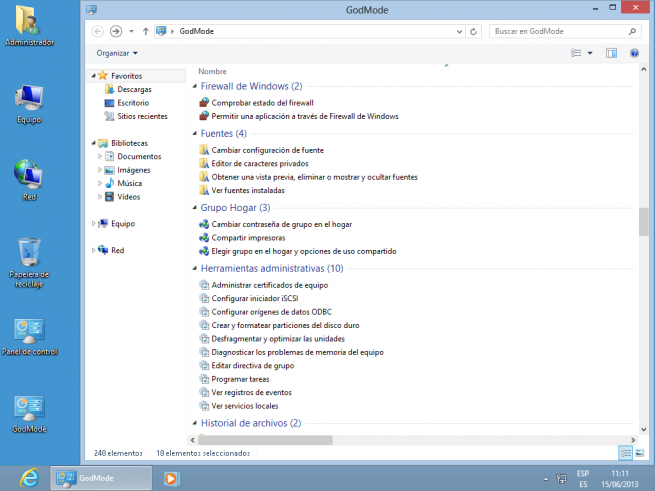
Acceder a “Modo dios”

Gracias a este modo se puede tener acceso de forma rápida a más funciones y controlar los permisos gracias a un panel de control extendido con respecto al que tiene acceso un usuario normal.
Para poder activarlo se debe hacer:
  • Crea una carpeta en el escritorio de Windows
  • Guárdalo con el siguiente nombre: GodMode.{ED7BA470-8E54-465E-825C-99712043E01C}
Una vez que se guarde el icono cambiará de forma automática.


Fuente
www.redeszone.net

7 jun 2013

Recopilación de software de recuperación de datos

disco-duro-escritura-remota-HTML5
En la mayoría de los casos, los archivos de un ordenador tienen un valor incalculable para los usuarios. Ya sean documentos, fotografías o música, el usuario suele estar estrechamente atados a esos datos pero en muchas ocasiones carece de copia de seguridad con lo importante que es este detalle. Esta pérdida de datos puede ocurrir que por un virus, un formateo accidental o una eliminación los archivos se pierdan.
En muchas ocasiones estos archivos son fáciles de recuperar (mientras no sea fallo del disco duro propio) y gracias a una serie de programas pueden ser recuperados de forma sencilla. En caso de que los datos no puedan ser recuperados por medio de programas se puede contactar con una empresa de recuperación de datos que mediante técnicas forenses consigues recuperarlos a cambio de un precio bastante alto.
Hemos hablado ya de varios programas de recuperación de datos. Los recogemos todos en este artículo.
Recuperar particiones
Puede ocurrir que lo que falle y se borre es la tabla de particiones sin necesidad de que se hayan borrado los datos del disco duro. Si se crea manualmente otra partición todos los datos serán borrados del disco para que la nueva partición esté vacía. En caso de que nuestro problema sea el borrado de la tabla de particiones podemos recuperarla de forma sencilla con TestDisk. TestDisk es una aplicación gratuita que, aunque es algo complicada de usar (hay que conocer varios datos del disco) funcione de forma excelente.
TestDisk
Recuperar archivos en Windows
Uno de los principales casos de eliminación de datos es el borrado accidental (vaciar papelera sin comprobar) o la corrupción de datos por un virus. En estos casos al estar perfectamente la partición los métodos anteriores no nos sirven por lo que tendremos que comenzar a usar programas de recuperación de datos.
Recover My Files
Recover My Files es uno de los programas de recuperación de datos que mejor resultado devuelven a la hora de recuperar archivos eliminados. Con su última actualización la interfaz ha quedado muy intuitiva y sencilla de utilizar por lo que cualquiera podría probar a recuperar los datos sin tener que llevarlo a una tienda y te cobren por ello. Es un programa de pago pero no tiene un precio excesivo por lo que con un pequeño desembolso tendremos una completa herramienta.
GetDataBack
Es una herramienta muy utilizada para recuperar archivos debido a su buen funcionamiento. La herramienta es algo cara y vende 2 versiones por separado ya sea tu disco FAT o NTFS teniendo que pagar por uno u otro.
EasyRecovery Pro 10
Otra alternativa que ofrece buen resultado es EasyRecovery Pro 10. Ofrece un buen rendimiento y calidad de recuperación. Su precio es algo superior al anterior pero nos servirá en caso de que otro programa no recupere los archivos.
File Recovery 2013
Con una interfaz muy similar a la del software anterior este programa nos ayudará también a recuperar nuestros archivos eliminados.
MiniTool Power Data Recovery
Una alternativa más a recuperar archivos en caso que las anteriores no nos hayan servido.
Recuva
De los creadores del conocido Ccleaner nos viene Recuva. Este programa gratuito nos permite recuperar archivos eliminados. Para ser gratuito no tiene nada que envidiar a los programas de pago. No es tan completo como los anteriores pero a cambio es muy rápido y sencillo de usar. Totalmente en español.
Recuperar archivos en Linux
Photorec
Para recuperar archivos en Linux podemos usar Photorec. Photorec es una herramienta gratuita distribuida junto al paquete de TestDisk que nos permite recuperar datos de nuestro equipo. Pese a su buen funcionamiento la aplicación es algo complicada de usar ya que funciona desde terminal sin interfaz gráfica. Tampoco ofrece posibilidad de seleccionar los archivos a recuperar sino que recuperará y guardará todo lo que encuentre para una futura búsqueda por parte del usuario del archivo. Como alternativa para Linux y ser gratuita está bien.
Empresas especializadas en la recuperación de datos
Listado de empresas especializadas en recuperación de archivos
En caso de que nuestro archivo sea de vital importancia y no podamos recuperarlo podemos ponernos en contacto con empresas especializadas en la recuperación de archivos. Estas empresas no tienen un precio especialmente bajo (es bastante caro) pero nos garantizan en un 95% que nuestros datos serán recuperados sea cual sea el fallo que tenga el disco duro, el lector, el plato, etc.
Importancia de copias de seguridad.
El pasado mes de abril fue el mes de las copias de seguridad por parte de Western Digital. En muchos artículos os recordamos que la mejor forma de prevenir esto es mantener siempre una copia de seguridad actualizada de los datos. Por ejemplo podemos utilizar el programa Western Digital Smartware para realizar nuestras copias de forma rápida, sencilla y automática. También podemos hacer las copias manualmente pero con este software con tener el disco enchufado no tenemos que preocuparnos de más.


Fuente
www.hardzone.es

18 abr 2013

Recupera particiones con TestDisk

testdisk_manual_1
En muchas ocasiones hemos tenido problemas con un disco duro al que, ya sea por un error lógico, un virus o una acción errónea realizada por nosotros, hemos visto que se ha quedado sin formato. La única solución sencilla es volver a formatear el disco duro y con un programa de recuperación de datos intentar recuperar lo que teníamos almacenado o restaurar nuestras copias de seguridad como ya hemos dicho en otras ocasiones.
Gracias a una aplicación de software libre llamada TestDisk podremos recuperar las tablas de particiones de un disco duro que, por una razón u otra, ha quedado sin formato.
TestDisk nos permite recuperar las siguientes tablas de particiones:
  • Apple partition map
  • GUID
  • MBR
  • Solaris
  • Xbox
Y tiene soporte para prácticamente cualquier sistema de ficheros actual de los distintos sistemas operativos. También TestDisk es multiplataforma, por lo que podremos ejecutarlo desde cualquier tipo de sistema operativo. De igual manera, disponemos de distribuciones Linux como Parted Magic que ya incluyen dicha aplicación en caso de que nos sea imposible iniciar sesión.
¿Cómo utilizar TestDisk?
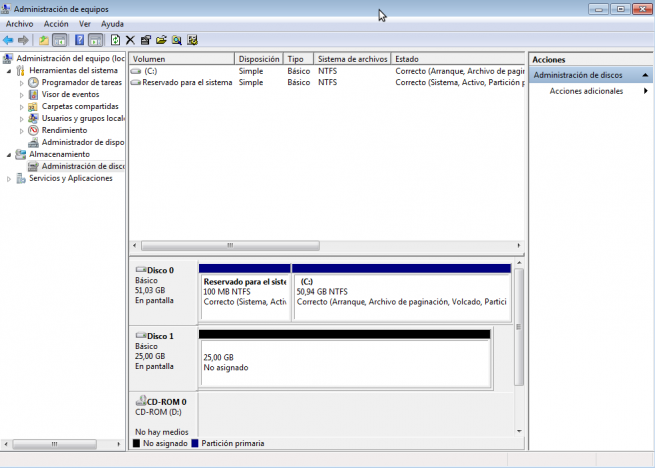
En primer lugar vamos a utilizar un sistema Windows 7 con 2 discos duros: El disco duro del sistema y un disco duro secundario formateado como NTFS pero en el que hemos eliminado la partición y le hemos dejado sin tabla de particiones por error.
En primer lugar debemos descargarnos TestDisk desde su página web. Desde allí descargaremos la versión correspondiente a nuestro sistema operativo.
Una vez descargada la aplicación la ejecutaremos en nuestro sistema. Nos aparecerá una ventana de símbolo de sistema donde nos preguntará por si queremos crear un nuevo archivo de Log, abrir uno existente o comenzar sin utilizar archivo de Log. Seleccionaremos “Create” para crear un nuevo archivo de Log para recuperar la partición.
testdisk_manual_2
A continuación nos aparecerán los discos duros que detecte nuestro sistema. Debemos seleccionar el disco duro el cual contiene la partición eliminada y que queremos recuperar. En nuestro caso, SDA es el disco duro primario que contiene el sistema operativo y SDB el disco que queremos recuperar. Seleccionamos el disco y pulsamos enter para seleccionar la opción “preceed” para comenzar a explorar.
testdisk_manual_3
En la siguiente pantalla nos preguntará por el tipo de tabla de particiones que tiene el disco. Lo más normal es seleccionar una tabla Intel PC a no ser que utilicemos otras plataformas como Mac. En nuestro caso seleccionamos Intel PC y pulsamos enter para continuar.
testdisk_manual_4
A continuación nos aparece una lista con las diferentes opciones de recuperación:
  • Analyse: Analizar la estructura para recuperar una tabla de particiones.
  • Advanced: Opciones avanzadas de recuperación.
  • Geometry: Nos permite cambiar la geometría del disco.
  • Options: Opciones de recuperación.
  • MBR code: Reescribe la tabla de particiones al principio del disco.
  • Delete: elimina todo lo relacionado con la tabla de particiones del disco.
Seleccionaremos la primera opción “Analyse” para que el programa realice una exploración del disco en busca de la antigua tabla de particiones para poder recuperarla.
testdisk_manual_5
A continuación nos preguntará que tipo de búsqueda queremos hacer. En primer lugar únicamente podemos realizar una búsqueda rápida, por lo que pulsaremos enter con la opción “quick search” seleccionada.
testdisk_manual_6
Tras unos segundos nos aparecerá el resultado de la búsqueda. En nuestro caso ha encontrado la tabla de particiones a la primera.
testdisk_manual_7
Pulsamos enter y TestDisk se encargará de reescribir la tabla de particiones. Volveremos a la ventana de selección de modo de búsqueda. Esta vez nos aparecerán diferentes opciones: “Deeper Search” para realizar una búsqueda más profunda en todos los sectores del disco. Si en la ventana anterior no ha aparecido ninguna tabla de particiones a recuperar (la seleccionada en verde) deberemos seleccionar este método para realizar una búsqueda más agresiva. Si ha aparecido tabla de particiones a recuperar deberemos seleccionar la otra opcion “Write” para terminar de escribir la tabla de particiones en nuestro disco.
testdisk_manual_8
Confirmamos la escritura de la tabla de particiones pulsando “Y”
testdisk_manual_9
El programa escribirá la tabla de particiones y nos pedirá que reiniciemos el equipo para que los cambios surtan efecto. Reiniciamos y al volver a arrancar el equipo ya tendremos el disco duro reparado con las particiones y los archivos que teníamos antes de cometer el error o fallo.
testdisk_manual_10
¿Te ha servido? ¿Conoces alguna alternativa similar a TestDisk?


Fuente
www.redeszone.net

Recupera los datos eliminados con Recover My Files

recovermyfiles_foto_1
En otra ocasión hemos hablado de un programa llamado TestDisk que nos permitía recuperar tablas de particiones eliminadas de nuestros discos duros. También hay ocasiones en las que no tenemos un problema con una partición, sino que hemos perdido un archivo por eliminarlo sin querer o hemos formateado una partición y debemos recuperar los datos que teníamos en ella. Para recuperar los datos existen varios programas que analizarán la estructura del disco y nos mostrarán archivos que han sido eliminados (pero no sobrescritos) y nos facilitarán su recuperación. Uno de estos programas es Recover My Files.
Recover My Files es un programa desarrollado por la empresa Get Data que ofrece la posibilidad de recuperar nuestros archivos tras haberlos perdidos en prácticamente cualquier situación, incluso habiendo reinstalado Windows (mientras los sectores no hayan sudo sobrescritos).
La versión de Recover My Files que descargamos desde la página web es una versión completa del programa. Con ella podremos realizar una exploración del disco duro completo en busca de los archivos a recuperar. Para poder recuperarlos debemos comprar una licencia por 70€, de lo contrario no nos dejará recuperarlos. Útil para probar si nos servirá el programa antes de adquirirlo.
Recover My Files podemos descargarlo desde su página web. Una vez descargado lo instalamos en nuestro sistema como cualquier otro programa. Dicho programa sólo está disponible para el sistema operativo Windows.
Una vez finalizada la instalación lo ejecutamos.
recovermyfiles_foto_2
Lo primero que nos aparecerá es un asistente. En dicho asistente tendremos que elegir si queremos recuperar archivos eliminados accidentalmente (recover files) o de lo contrario recuperar todos los archivos de una partición dañada o formateada (recover a drive). En nuestro caso vamos a seleccionar “recover files” y hacemos click sobre “next” para continuar. A continuación seleccionaremos el disco de donde vamos a recuperar el archivo.
recovermyfiles_foto_3
Pulsamos sobre “next” y elegiremos el modo de búsqueda que queremos hacer. Podemos seleccionar una búsqueda de archivos eliminados simple (más rápida) o hacer una exploración más profunda buscando en toda la estructura de la carpeta “lost files”. Seleccionaremos una búsqueda rápida de archivos eliminados.
recovermyfiles_foto_4
Recover My Files comenzará a buscar archivos eliminados en el disco duro. Tras unos instantes (dependiendo del tamaño del disco) nos aparecerá un árbol de directorio con todos los archivos encontrados ordenador por carpetas.
recovermyfiles_foto_5
A continuación debemos situarnos sobre el directorio dónde estaban en un principio nuestros datos y ver si efectivamente hemos podido recuperar nuestros datos.
recovermyfiles_foto_6
En nuestro caso, el archivo que hemos recuperado era un archivo de texto creado para la causa y que habíamos guardado en la carpeta personal del usuario. Efectivamente lo tenemos allí. Para recuperar el archivo y volver a copiarlo al disco duro, debemos marcar la casilla correspondiente al archivo y pulsar sobre “save”. El programa nos guardará el archivo en nuestro disco duro.
recovermyfiles_foto_7
Con estos pasos ya tendremos recuperados los archivos que habíamos eliminado anteriormente. En caso de que el programa no los detecte, podemos hacer una búsqueda más profunda seleccionando en el asistente de búsqueda que el programa busque archivos en la carpeta Lost Files. De igual manera podemos buscar los archivos eliminados por el formateo de una partición seleccionando dicha opción en la primera ventana del asistente.
Recover My Files es una herramienta excelente para la recuperación de nuestros datos, pero hay que pagar por ella, y no es precisamente barata (como la mayoría de las herramientas de este tipo).


Fuente
www.redeszone.net

1 abr 2013

Cómo guardar y recuperar conversaciones de WhatsApp

¿Quieres aprender a realizar copias de seguridad de tus conversaciones en WhatsApp? A continuación te vamos a enseñar a guardar tus mensajes y después recuperarlos gracias a un sencillo programa que puedes descargar de forma gratuita.
La popularidad de WhatsApp ha disparado el número de aplicaciones y programas que sirven para mejorar la experiencia de usuario. En esta ocasión vamos a hablar de WhatsApp Xtract, un programa gratuito que permite realizar un backup de nuestras conversaciones, recuperar mensajes antiguos y buscar hilos de conversación concretos entre todas las que tengamos almacenadas.
Los últimos cambios
Hace relativamente poco tiempo las conversaciones del popular servicio de mensajería instantánea se guardaban en texto plano, un descuido que fue solventado posteriormente por la compañía cifrando los mensajes. Poco tiempo después el algoritmo fue crackeado y de nuevo las conversaciones podían leerse desde otros dispositivos como por ejemplo los ordenadores. Precisamente de esta "falta de seguridad" se vale el programa para realizar su función. De hecho, la última actualización data del año pasado porque la empresa estadounidense no ha vuelto a aplicar medidas de seguridad adicionales para proteger las conversaciones.
Tutorial de ayuda
Nuestros compañeros de RedesZone han elaborado un manual que explica paso a paso cómo utilizar la aplicación. Todo ello con capturas del programa y detalles sobre el funcionamiento. Te invitamos a leer la guía "como recuperar conversaciones de WhatsApp". Si tienes cualquier duda puedes escribir tus comentarios directamente en esta entrada.


Fuente
www.adslzone.net

5 oct 2012

Whatsapp recupera la normalidad después de una tarde de continuos cortes del servicio

El popular servicio de mensajería instantánea, Whatsapp, se ha visto afectado una vez más por un problema técnico. Aunque el servicio no ha dejado de funcionar por completo, durante la tarde de hoy los millones de personas que utilizan la aplicación multiplataforma han visto cómo sus mensajes presentaban retrasos, en el mejor de los casos.

14 jun 2012

Un juez reaviva la esperanza para la recuperación de los archivos de Megaupload

Cuando todas las posiblidades de recuperar los archivos de Megaupload por parte de los usuarios parecían agotadas, un juez estadounidense ha avivado la llama de la esperanza. Indignado ante la actuación del Gobierno, ha anunciado que peleará por que sean devueltos a sus legítimos dueños.


Hace solo unos días las autoridades federales deEstados Unidos eran claras con los usuarios afectados por el cierre de Megaupload: "Podéis olvidaros de vuestros archivos". A pesar de que parte de los contenidos secuestrados por el FBI no infringe propiedad intelectual alguna, el Gobierno norteamericano no está dispuesto a asumir el costoso proceso de identificación. De este modo, los archivos alojados en los servidores de Carpathia podrían ser eliminados en cuestión de semanas ante el alto coste que le supone a la compañía mantenerlos alojados.

12 jun 2012

Adiós casi definitivo a la recuperación de los archivos de Megaupload

Los usuarios de Megaupload pueden ir olvidándose de recuperar sus archivos. Así lo ha sugerido el FBI que se ha desmarcado por completo a la hora de asumir los costes para devolver los contenidos almacenados en los servidores a sus legítimos dueños.


Se agotan las esperanzas de los usuarios que apostaron por Megaupload para almacenar sus contenidos. Desde el pasado mes de enero se encuentran imposibilitados para acceder a los mismos después de la operación de las autoridades federales contra la plataforma de Kim Dotcom acusada de delitos contra la propiedad intelectual. El propio Dotcom fue arrestado en Nueva Zelanda pero en la actualidad de encuentra en libertad a la espera de una posible extradición a Estados Unidos, donde podría ser condenado a varios años de cárcel.

30 mar 2012

Tip: Recuperando archivos borrados, fácilmente con Foremost


No es la primera vez que me ocurre que cuando hago limpieza en un Pendrive, me cepillo algún archivo que luego recuerdo que necesitaba.
Para los despistados como yo, esto tiene solución, existen un gran numero de herramientas pensadas para recuperar datos perdidos o borrados por error. Una de ellas es Foremost (forensic data recovery), que trabaja desde la linea de comandos con una sintaxis muy simple, pero muy efectiva.

20 mar 2012

Cómo recuperar los botones con texto en Gmail


Como a todos, me chocó el nuevo diseño de Gmail presentado por Google a finales del año pasado, pero creo que en general ha sido una mejora para la experiencia de uso de este servicio. Eso no ha impedido que las quejas hayan sido constantes desde entonces.

Un apartado que ha recibido bastantes protestas es el de los nuevos botones para administrar la bandeja de entrada, que se muestran como iconos en lugar de texto. Eso hace que a veces sea complicado encontrar alguna función, sobre todo con iconos que no son precisamente intuitivos, como el elegido para marcar spam.

18 mar 2012

¡Última hora: Kim 'Dotcom' podría recuperar sus bienes por un error judicial!


  • La jueza Judith Potter declaró nula la orden de confiscación de los bienes
  • La policía y la fiscalía neozelandesas no tramitaron bien el embargo

El fundador de la web de descargas Megaupload, Kim Schmitz, comonocido también como 'Kim Dotcom', podría recuperar el patrimonio que le fue confiscado en Nueva Zelanda debido a un error procesal, según informó el diario "New Zealand Herald" en su versión online.
La jueza Judith Potter declaró nula la orden de confiscación de los bienes de Kim Dotcom, de nacionalidad alemana y cuyo nombre real es Kim Schmitz.

17 mar 2012

Cómo recuperar texto de archivos de Word 2007 corruptos o dañados con damageddocxtxt


Siempre conviene hacer una copia de seguridad de nuestros documentos más importantes, ya que por diversas circunstancias algunas veces nos encontramos con la desagradable sorpresa de que no podemos abrir alguno de nuestros documentos word ya sea porque este esté corrupto o dañado. A continuación vamos a ver el funcionamiento de una herramienta gratuita llamada damageddocxtxt que nos permitirá de una manera sencilla y eficaz recuperar texto de archivos docx (Word 2007) dañados o corruptos.
Lo primero que tenemos que hacer es descargar damageddocxtxt; una vez descargado descomprimimos el archivo zip y ejecutamos el programa (damageddocx2txt.exe) que recuperará docx corruptos
Nos aparecerá la siguiente ventana:

11 feb 2012

Recuperación de discos con: RAW Copy


Raw Copy es un programa de recuperación de archivos que te permite transferir los datos directamente de un disco duro defectuoso a una unidad operativa sin necesidad de hacer un archivo de copia de seguridad. El programa integra una función de recuperación de archivos guardados en sectores defectuosos.


La aplicación crea una copia sector a sector de todas las áreas del disco duro incluido el MBR, registros etc. El sistema operativo que está instalado en la unidad no afecta para nada al programa y omite los sectores defectuosos que encuentra.

3 feb 2012

Recuperar ficheros de Megaupload es posible


Se abren vías legales para recuperar archivos de Megaupload


A todos pilló por sorpresa el pasado cierre de Megaupload días atrás, y muchas han sido las noticias y que ha generado su cierre. A raíz de la clausura de la página por parte del FBI, millones de usuarios se quedaron sin poder acceder a sus ficheros, llegando incluso al punto de haber estado a punto de ser borrados. Ahora parece que se abre una puerta a la esperanza, pues Carpathia Hosting, una de las dos empresas que alojaba los ficheros de Megaupload, ha abierto una página donde se puede solicitar la recuperación de ficheros. Conoce más detalles y el enlace de la página para recuperar ficheros de Megaupload a continuación.

20 ene 2012

Los usuarios de Megaupload tienen derecho a recuperar sus archivos y reclamar su dinero


  • Facua pide al Gobierno que actúe en defensa de los intereses de ciudadanos españoles y reclame la devolución de los archivos privados y legales.
  • Quienes pagaran por las descargas pueden reclamar el reembolso proporcional de los días en los que la web no sea accesible, según Asgeco.
  • En sus condiciones de uso, Megaupload se desentendía de cualquier tipo de responsabilidad ante la interrupción del servicio.
  • El FBI cierra Megaupload y detiene a su fundador y a tres directivos.
La organización de Consumidores en Acción Facua ha advertido a los usuarios de Megaupload (cerrada por el FBI, acusada de piratería) que tienen derecho a recuperar los archivos privados almacenados en sus servidores, por lo que el Gobierno estadounidense debe ponerlos a su disposición.

Por ello, Facua pide al Gobierno de España que actúe en defensa de los intereses de los ciudadanos españoles y reclame al Gobierno de EEUU que adopte las medidas necesarias para garantizar la recuperación de sus archivos privados.

Related Posts Plugin for WordPress, Blogger...