Ya está aquí: iPhone 6, características y precio

Apple acaba de presentar el iPhone 6 de forma oficial y se confirma lo que muchos rumores apuntaban, dos tamaños y unas especificaciones muy buenas, entre las que destaca el aumento máximo de la capacidad de almacenamiento hasta los 128 GB, el nuevo SoC A8, las mejoras en las cámaras y, como no, el aumento de resolución de pantalla.

iPhone 6 Plus, características oficiales

El iPhone 6 de 5,5 pulgadas es por fin una realidad. Tim Cook ha sido el encargado de anunciar que al iPhone 6 le acompañará una versión de mayores dimensiones que ha sido bautizada como iPhone 6 Plus.

Apple Watch: Características oficiales

Apple ha anunciado de manera oficial desde su keynote en el Flint Center de California, el Apple Watch, el reloj inteligente con el que la compañía de Cupertino buscará hacerse un hueco en el mercado de dispositivos móviles weareables.

Comparativa iPhone 6 vs. iPhone 6 Plus

Durante las últimas 72 horas, hemos paseado, trabajado y jugado con los nuevos iPhone de Apple. Poniendo a prueba las unidades y enfrentándolos, hemos sacado unas conclusiones que os mostramos a continuación. Aunque parecidos, tienen un punto de rivalidad entre ellos que puede marcar la diferencia a la hora de decantarse por uno de los dos.

Grand Thef Auto V

Grand Theft Auto V ya está aquí y es el mejor juego que existe para la actual generación. Para PS3 y Xbox 360. Y creedme, la importancia que GTA V se ha ganado a partir de ahora no tendrá nada que ver con la nota que veáis en este análisis, ni en la de otras webs de la competencia. La importancia que GTA V está teniendo en este día histórico la hemos fabricado entre todos, entre los que reservamos nuestros juegos con meses de antelación, los que lo compraron en formato digital y los que han esperado sus buenas colas desde muy temprano esta mañana por tener hoy un rato que dedicarle a Franklin, Michael y Trevor.

Redes Sociales


7 nov 2014

Nostalgia: Cómo instalar Windows 3.1 paso a paso

Windows_3.11_instalacion_foto_1
Actualmente estamos acostumbrados a desenvolvernos sin problemas en los sistemas operativos modernos, sin embargo, estos sistemas no siempre han sido así. Los primeros sistemas operativos de Microsoft (MS-DOS) funcionaban en modo texto a través de una pantalla de fósforo o en blanco y negro. Al llegar Windows, este se distribuyó como una aplicación, una interfaz gráfica para el ordenador pero que funcionaba por encima de DOS.
En este artículo vamos a recordar cómo era el proceso de instalación de Windows 3.1, una de las versiones más utilizadas del sistema operativo anterior a Windows 95.

Primeros pasos

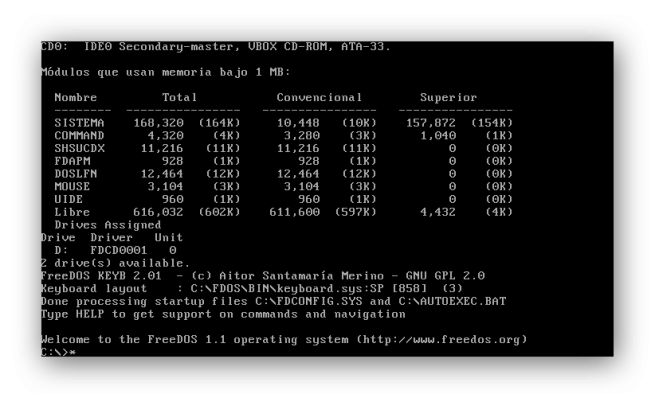
Lo primero que debemos hacer es instalar MS-DOS en la máquina donde vamos a instalar Windows 3.1. FreeDOS también sirve como sistema operativo base, por lo que en cualquier caso debemos tener instalado un sistema DOS sobre el que instalaremos MS-DOS.
Windows 3.1 se distribuía en 7 disquetes, 6 de ellos para la instalación del sistema operativo y el séptimo contenía una serie de controladores adicionales para el hardware más específico y moderno.
Lo primero que debemos hacer es ejecutar nuestro sistema MS-DOS o FreeDOS e introducir el disquete en la lectora. A continuación tecleamos A: para abrir la unidad.
Con el comando DIR podemos ver que funciona la lectora, pudiendo ver así la lista de archivos.
Windows_3.11_instalacion_foto_2
Tecleamos INSTALAR y comenzará el proceso de instalación.

Instalación de Windows 3.1

La primera ventana que veremos será la siguiente.
Windows_3.11_instalacion_foto_3
En ella podemos elegir si queremos ver la ayuda de la instalación, cerrar el asistente o comenzar con el proceso de copia. Pulsamos Enter para iniciar el proceso de copia. A continuación elegiremos si queremos la instalación rápida o la personalizada. Para poder acceder a un mayor número de configuraciones la personalizaremos con la tecla P.
Windows_3.11_instalacion_foto_4
Seguimos con el asistente y debemos elegir la ruta donde se instalará el sistema, por defecto C:\Windows
Windows_3.11_instalacion_foto_5
En el siguiente paso se comprobarán los requisitos de nuestro equipo.
Windows_3.11_instalacion_foto_6
Podemos modificar cualquiera de los apartados correspondientes, sin embargo, si el asistente ha detectado todo nuestro hardware aceptaremos los requisitos que nos aparecen y continuaremos con el proceso.
Durante la instalación el sistema nos pedirá progresivamente que introduzcamos los nuevos discos de instalación.
Windows_3.11_instalacion_foto_7
Finalmente llegamos a una interfaz gráfica.
Windows_3.11_instalacion_foto_8
En ella debemos introducir nuestro nombre y el nombre de sistema de cara a identificarlo en una red. Continuamos con el asistente y nos preguntará por los programas y componentes que queremos instalar. Como tenemos espacio de sobra dejaremos las opciones por defecto seleccionadas y continuamos con el asistente.
Windows_3.11_instalacion_foto_9
Antes de comenzar con la copia de archivos debemos establecer la memoria virtual de nuestro sistema. Los 24MB por defecto del asistente serán suficientes.
Windows_3.11_instalacion_foto_10
Finalmente comenzará el proceso de instalación. Durante la copia de archivos se nos pedirá varias veces cambiar el disco para que pueda seguir copiando los archivos.
Windows_3.11_instalacion_foto_11

Windows_3.11_instalacion_foto_12
Una vez termina la copia del sexto disco ya tendremos el sistema listo, aunque antes debemos realizar una serie de pasos adicionales antes de poder utilizarlo. En primer lugar modificar unos archivos de DOS para permitir el arranque del sistema.
Windows_3.11_instalacion_foto_13
También instalar las impresoras, en caso de tener una conectada.
Windows_3.11_instalacion_foto_14
Y analizar el disco duro en busca de aplicaciones para poder adaptarlas.
Windows_3.11_instalacion_foto_15
Ya ha finalizado el proceso de instalación de Windows 3.1.
Windows_3.11_instalacion_foto_16
Lo único que nos queda por hacer es reiniciar el sistema o volver a MS-DOS para arrancar manualmente Windows 3.1.
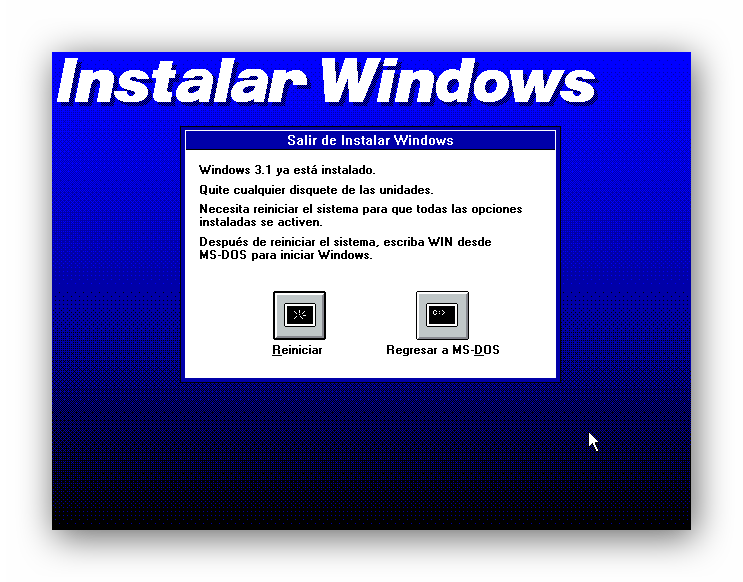
Windows_3.11_instalacion_foto_17
Desde DOS escribimos WIN y automáticamente cargará nuestro “nuevo” Windows 3.1.
Windows_3.11_instalacion_foto_18
¿Cuál fue el primer sistema operativo que utilizaste y por el que sientes nostalgia?


Fuente
www.softzone.es

15 feb 2014

Cómo instalar XBMC en Raspbian

xbmc_raspberry_pi
En sistemas Linux, la mayoría de los usuarios están acostumbrados a usar VLC como reproductor multimedia. Debido a que un Raspberry Pi viene con una arquitectura de procesador diferente a la de un ordenador convencional, el conocido y extendido reproductor multimedia no puede funcionar en este pequeño servidor si no se compila manualmente, aspecto que suele ser bastante complicado para usuarios inexpertos.
Por este motivo debemos buscar otras alternativas, como por ejemplo XBMC para reproducir contenidos multimedia.
XBMC viene por defecto incluido en la distribución Xbian, por lo que se simplifica notablemente la instalación. Sin embargo, los usuarios que ya tengan instalado otro sistema operativo como Raspbian deberán instalarlo manualmente, aunque hay que satisfacer para ello bastantes dependencias si queremos que llegue a funcionar sin problemas.
Para evitar tener que instalar todas las dependencias manualmente, podemos optar por utilizar un paquete ya compilado y que nos instalará todas las dependencias que hemos encontrado por los foros de Raspberry Pi.
Lo primero que debemos hacer es editar el archivo de fuente tecleando:
?
1
sudo nano /etc/apt/sources.list
En él, añadiremos al final la siguiente línea:
?
1
Pulsaremos Control+O para guardar los cambios y Control+X para salir. A continuación introduciremos en un terminal las firmas correspondientes tecleando:
?
1
sudo apt-key adv --keyserver keyserver.ubuntu.com --recv-key 5243CDED
Actualizaremos los repositorios con:
?
1
aptitude update
Y, finalmente, instalaremos XBMC en nuestro Raspberry Pi.
?
1
aptitude install xbmc
Una vez finalice la instalación ya tendremos nuestro XMBC instalado con todas las dependencias satisfechas y listo para funcionar.

Configurar XMBC para arrancar al inicio en Raspbian

Para ello debemos editar el archivo de configuración de Raspberry Pi tecleando en un terminal:
?
1
sudo nano /etc/default/xbmc
Aquí buscaremos el siguiente apartado:
?
1
2
3
# Set this to 1 to enable startup
ENABLED=0
Y lo cambiaremos a ENABLED=1.
También podemos cambiar el nivel de prioridad para que funcione de forma más fluida cambiando los siguientes parámetros:
?
1
2
3
# The user to run XBMC as
USER=pi
Y cambiaremos también:
?
1
2
3
# Adjust niceness of XBMC (decrease for higher priority)
NICE=-10
Con esto ya tendremos nuestro Raspberry Pi listo para ser un completo reproductor multimedia.

Controlar XMBC desde un smartphone con Android

Podemos descargar de forma gratuita desde la Play Store la aplicación Official XBMC Remote para controlar fácilmente el reproductor de forma remota como si se tratara de un mando a distancia.


Fuente
www.softzone.es

Related Posts Plugin for WordPress, Blogger...