Ya está aquí: iPhone 6, características y precio

Apple acaba de presentar el iPhone 6 de forma oficial y se confirma lo que muchos rumores apuntaban, dos tamaños y unas especificaciones muy buenas, entre las que destaca el aumento máximo de la capacidad de almacenamiento hasta los 128 GB, el nuevo SoC A8, las mejoras en las cámaras y, como no, el aumento de resolución de pantalla.

iPhone 6 Plus, características oficiales

El iPhone 6 de 5,5 pulgadas es por fin una realidad. Tim Cook ha sido el encargado de anunciar que al iPhone 6 le acompañará una versión de mayores dimensiones que ha sido bautizada como iPhone 6 Plus.

Apple Watch: Características oficiales

Apple ha anunciado de manera oficial desde su keynote en el Flint Center de California, el Apple Watch, el reloj inteligente con el que la compañía de Cupertino buscará hacerse un hueco en el mercado de dispositivos móviles weareables.

Comparativa iPhone 6 vs. iPhone 6 Plus

Durante las últimas 72 horas, hemos paseado, trabajado y jugado con los nuevos iPhone de Apple. Poniendo a prueba las unidades y enfrentándolos, hemos sacado unas conclusiones que os mostramos a continuación. Aunque parecidos, tienen un punto de rivalidad entre ellos que puede marcar la diferencia a la hora de decantarse por uno de los dos.

Grand Thef Auto V

Grand Theft Auto V ya está aquí y es el mejor juego que existe para la actual generación. Para PS3 y Xbox 360. Y creedme, la importancia que GTA V se ha ganado a partir de ahora no tendrá nada que ver con la nota que veáis en este análisis, ni en la de otras webs de la competencia. La importancia que GTA V está teniendo en este día histórico la hemos fabricado entre todos, entre los que reservamos nuestros juegos con meses de antelación, los que lo compraron en formato digital y los que han esperado sus buenas colas desde muy temprano esta mañana por tener hoy un rato que dedicarle a Franklin, Michael y Trevor.

Redes Sociales


24 sept 2013

Cómo deshabilitar varios aspectos que no nos gusten de iOS 7

iOS_7_menu_deshabilitar_caracteristicas_foto_1
Hace poco que hizo aparición la versión final de iOS 7 para todos los dispositivos compatibles de Apple en todo el mundo. Como suele pasar con las grandes actualizaciones, muchos usuarios están contentos con las novedades y mejoras que vienen con iOS 7, pero hay también un considerable número de estos que no terminan de sentirse a gusto con determinados aspectos del sistema. En este artículo os vamos a enseñar a desactivar las principales características de iOS 7 que más están dando que hablar.

Desactivar Parallax en iOS 7

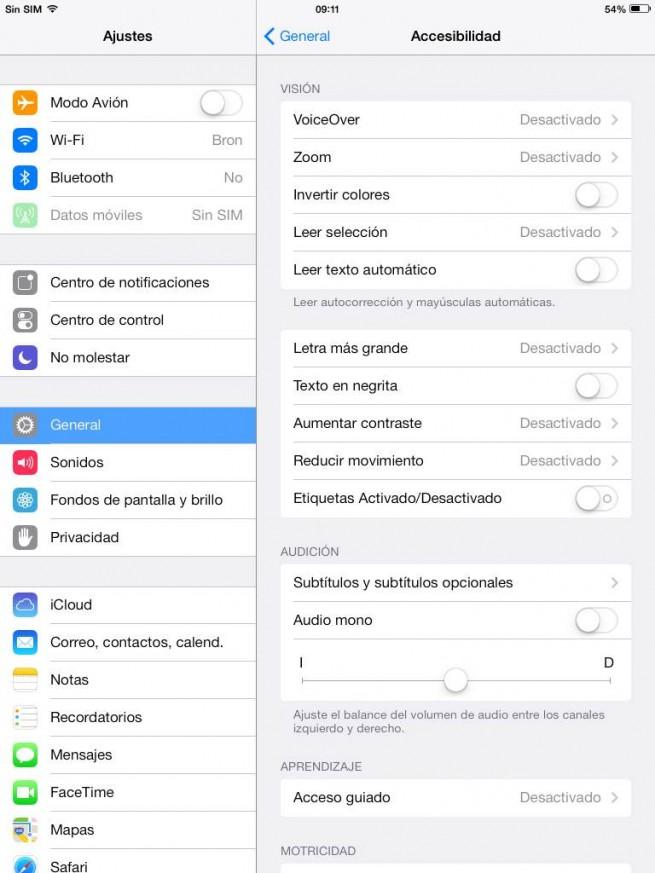
Parallax es una nueva función incluida con el nuevo iOS 7 que permite desplazar el fondo a la vez que se cambia la posición del dispositivo. Aunque es una función que conjunta bastante bien con los elementos de Apple, en dispositivos grandes como el iPad puede resultar molesto.
Para desactivarlo debemos situarnos sobre el menú Ajustes> General> Accesibilidad y allí activar la opción de “Reducir movimiento” para desactivar esta nueva función de iOS 7.

Desactivar el centro de control

El centro de control de iOS 7 es muy cómodo a la hora de acceder a determinadas opciones del sistema, pero también puede ser una molestia si estamos jugando y deslizamos el dedo por su zona y ocasionamos que se abra la ventana flotante.
Para desactivarlo basta con acceder al menú Ajustes > Centro de control y desactivaremos la opción correspondiente a permitir que este centro de control se ejecute a través de las aplicaciones. De esta manera, el centro de control estará disponible desde la ventana principal y la de bloqueo, pero no se podrá acceder a él desde las aplicaciones.
iOS_7_menu_deshabilitar_caracteristicas_foto_2

Desactivar la vista de “solo nombre” de los contactos

Con iOS 7, los contactos que tenemos por defecto en nuestro sistema se mostrará únicamente mostrando solo el nombre. Esta función puede ser útil si guardamos a cada contacto por un nombre único, pero por lo general, varios contactos pueden tener un mismo nombre y debemos diferenciarlos por el apellido.
Para volver a activar la vista de nombre y apellido debemos ir al menú Ajustes > Contactos y seleccionar la opción de “nombre corto”. Una vez allí, podemos seleccionar la opción que queramos visualizar, por ejemplo, nombre y apellido. De esta forma se mostrarán de una forma más visual en nuestra agenda y podremos distinguir a los contactos.
iOS_7_menu_deshabilitar_caracteristicas_foto_3
¿Qué otros aspectos no te gustan de iOS 7 y querrías cambiar?
Agradecemos a Bron de RedesZone por facilitarnos las fotos.


Fuente
www.movilzona.es

25 ago 2013

Deshabilita la publicidad de los vídeos de Youtube con estos 2 trucos

youtube_publi_off_foto_1
Uno de los hechos más molestos al ver un vídeo en Youtube es que salte un anuncio publicitario que ocupe una considerable parte de la pantalla. Aunque la publicidad suele servir para que los usuarios y Google se lleven una comisión que permita ganar un dinero al usuario y mantener los servidores a la compañía, ya que la principal fuente de ingresos de Google es la publicidad.
Existen varias formas de bloquear la publicidad para poder visualizar un vídeo sin interrupciones, os vamos a explicar 2 métodos para poder bloquearla fácilmente.

Bloquea la publicidad de Youtube con AdBlock

Hace unos días os recomendamos instalar la extensión AdBlock como sustituto al clásico AdBlock Plus que había sido comprado por Google y comenzaba a ser bastante “permisivo” con su publicidad. Los mismos desarrolladores de esta extensión tienen en la tienda de aplicaciones de Chrome otra extensión orientada a bloquear la publicidad de Youtube.
Esta extensión se puede descargar e instalar desde el siguiente enlace. No requiere ninguna configuración adicional, bastará con descargarla, instalarla y abrir un vídeo de Youtube para poder disfrutar de él sin ninguna interrupción.
El principal inconveniente de este método es que únicamente servirá para los usuarios de Google Chrome, ya que AdBlock no está disponible en otros navegadores.

Bloquea la publicidad de Youtube con comandos

Podemos bloquear la publicidad de los vídeos de Youtube introduciendo un comando en la consola web que incluyen algunos navegadores como Chrome y Firefox. Para ello, en primer lugar abriremos dicha consola tecleando la siguiente combinación de teclas (en Windows):
  • Ctrl+Shift+J para Chrome
  • Ctrl-Shift-K para Firefox
Una vez tenemos la consola disponible, introduciremos el siguiente comando:
  • document.cookie=”VISITOR_INFO1_LIVE=oKckVSqvaGw; path=/; domain=.youtube.com”;window.location.reload();
A continuación, el vídeo cargará de nuevo sin publicidad.
Esta solución, probablemente, será bloqueada por Google dentro de poco tiempo, pero, por el momento, es una solución completamente funcional y que funciona a la perfección.
¿Conoces más métodos de bloquear la publicidad de Youtube?


Fuente
www.softzone.es

Related Posts Plugin for WordPress, Blogger...
